
Consultar un proceso (antes de ofertar)
El proveedor busca un proceso publicado, lee la ficha y el pliego, participa del proceso y realiza consultas. Puede ocurrir o no antes de ofertar.
- Paso 1de 12
Buscar el proceso publicado
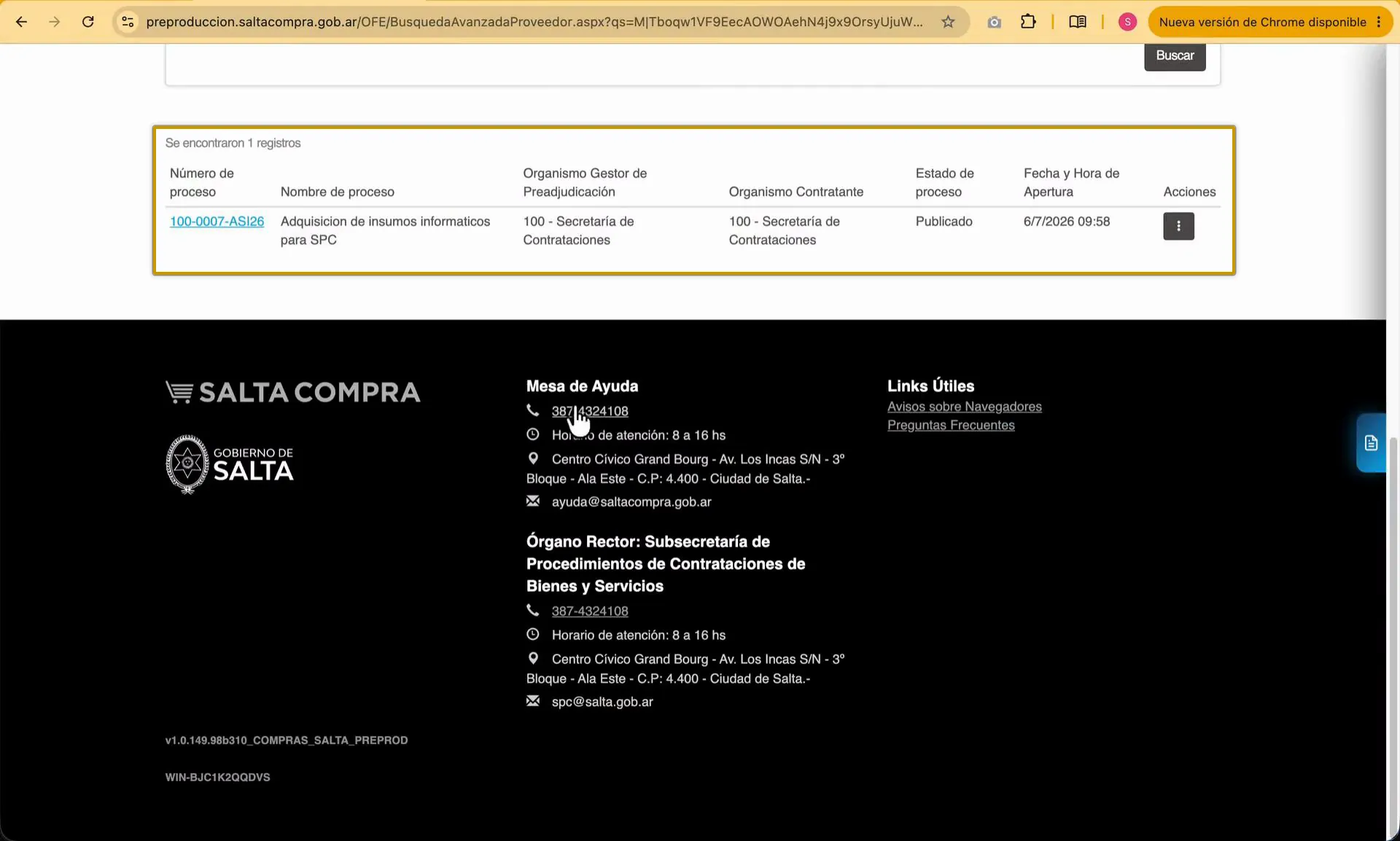
desde el escritorio del Proveedor (clic en el CUIT > Mi escritorio), por número o búsqueda avanzada; el proceso identificado debe aparecer en la tabla de resultados en estado Publicado
- Paso 2de 12
Abrir la ficha y revisar la información básica
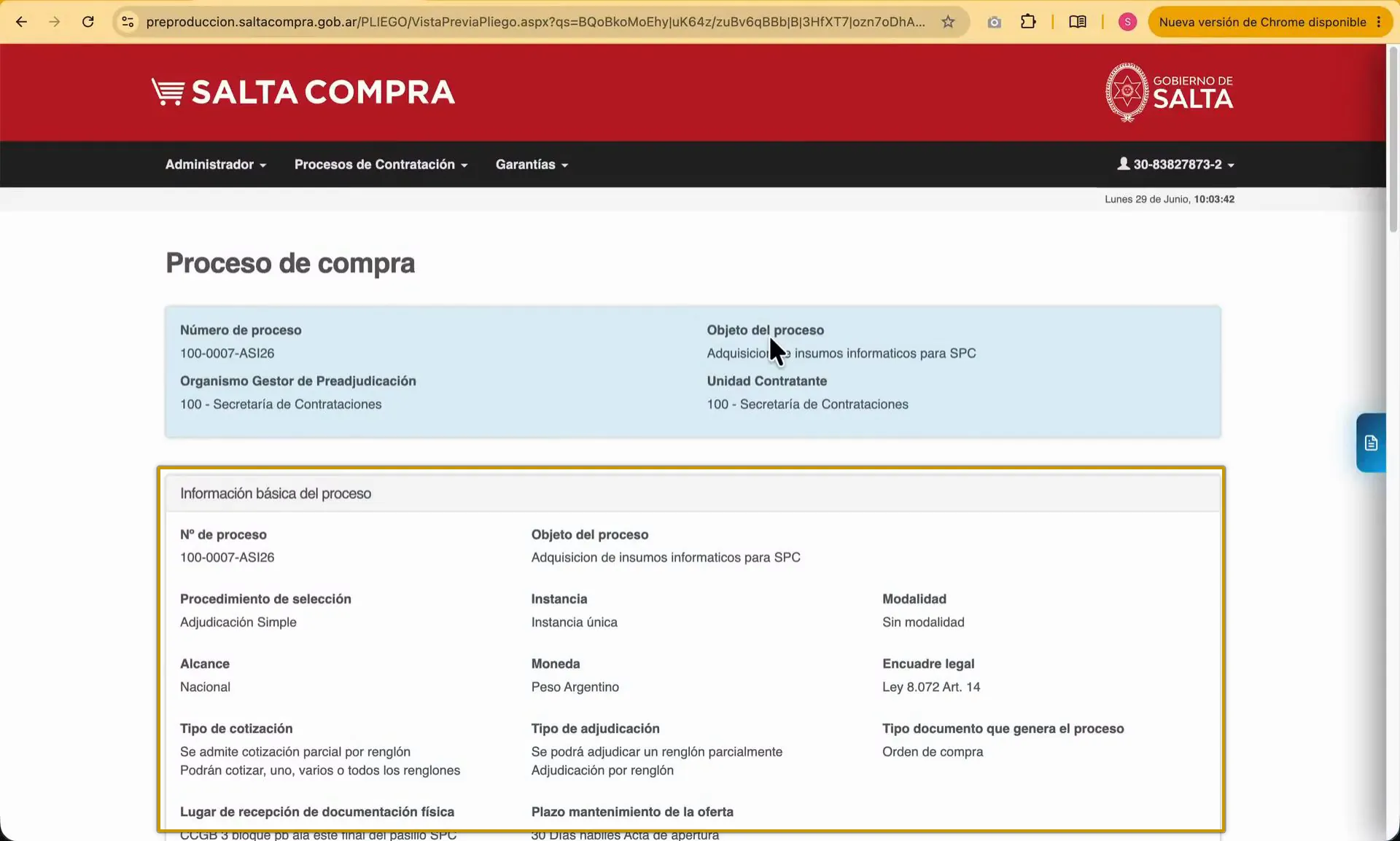
En la tabla de resultados hacés clic en el número del proceso. Se abre la ficha con la sección Información básica del proceso: objeto, procedimiento de selección, modalidad, encuadre legal, tipo de cotización y de adjudicación, tipo de documento que genera (orden de compra), lugar de recepción de documentación física y plazo de mantenimiento de la oferta.
La ficha del proceso se abre, mostrando la Información básica completa.
- Paso 3de 12
Revisar los renglones y el detalle de entrega
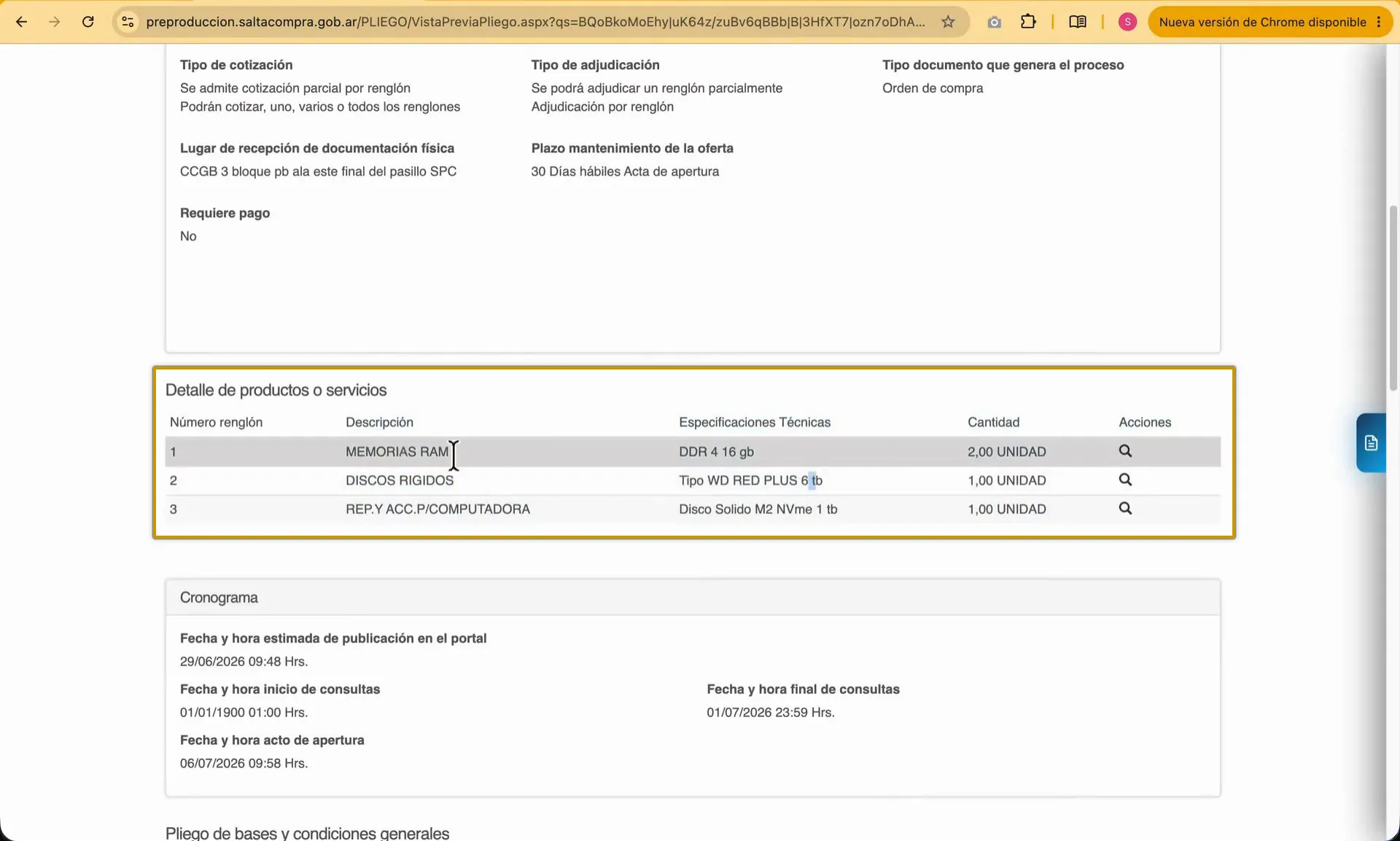
En el Detalle de productos o servicios revisás qué renglones se compran: número, descripción del ítem y especificaciones técnicas. Abriendo la información de cada ítem se abre una ventana con observaciones, especificaciones, cantidad y el Detalle de Entrega: cantidad a entregar, plazo (por ejemplo dentro de los 15 días hábiles a partir de la emisión de la orden de compra), lugar y observaciones. Esta información proviene de lo que se cargó al armar el proceso.
- Paso 4de 12
Revisar el cronograma y el pliego general
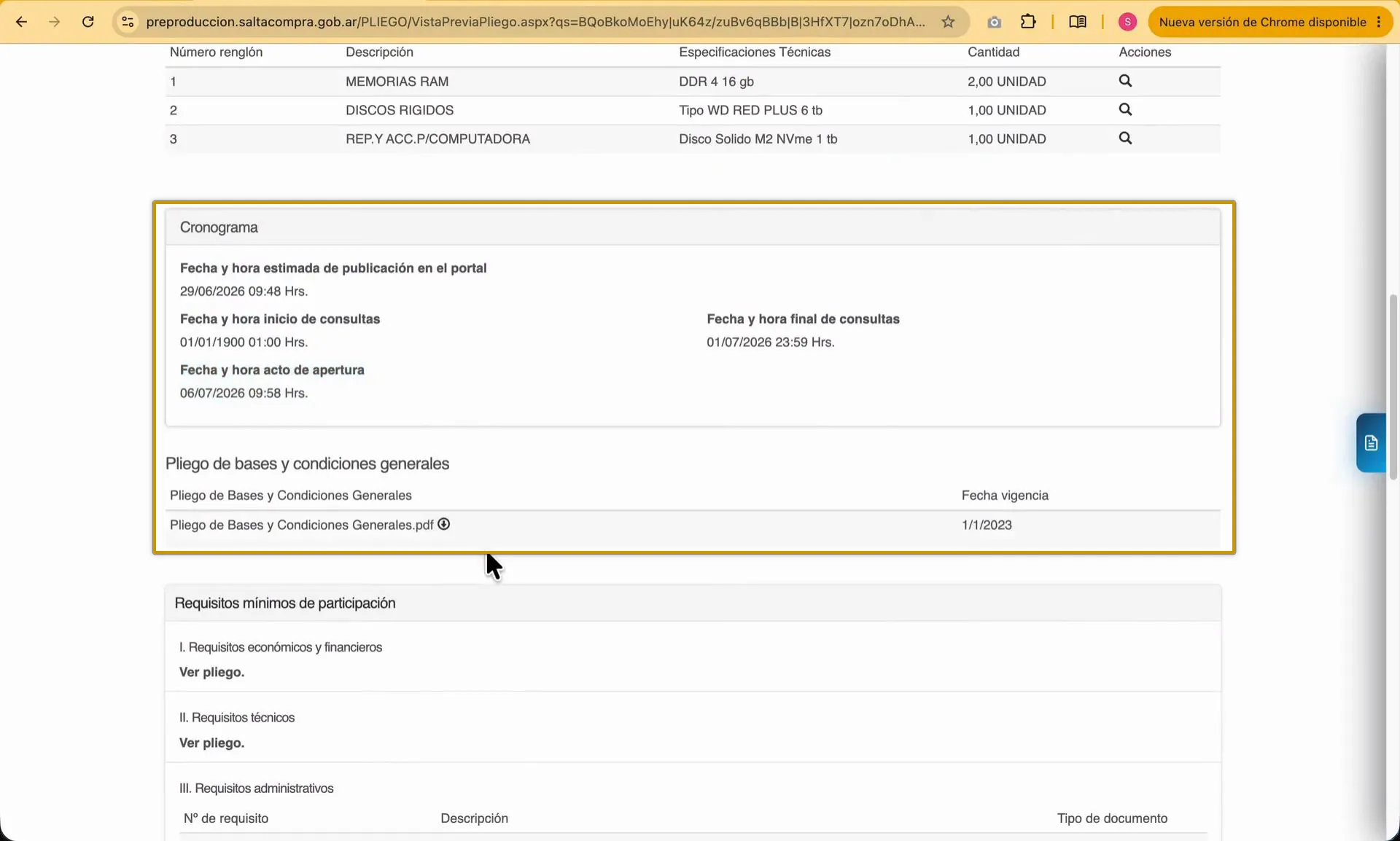
En la sección Cronograma prestás atención a las fechas clave: publicación en el portal, inicio y fin del período de consultas y, sobre todo, la fecha y hora del Acto de Apertura, que define cuánto tiempo tenés para ofertar. Debajo está el Pliego de Bases y Condiciones Generales en PDF, que se puede descargar y es común a todas las compras electrónicas.
- Paso 5de 12
Descargar y leer el pliego de condiciones particulares
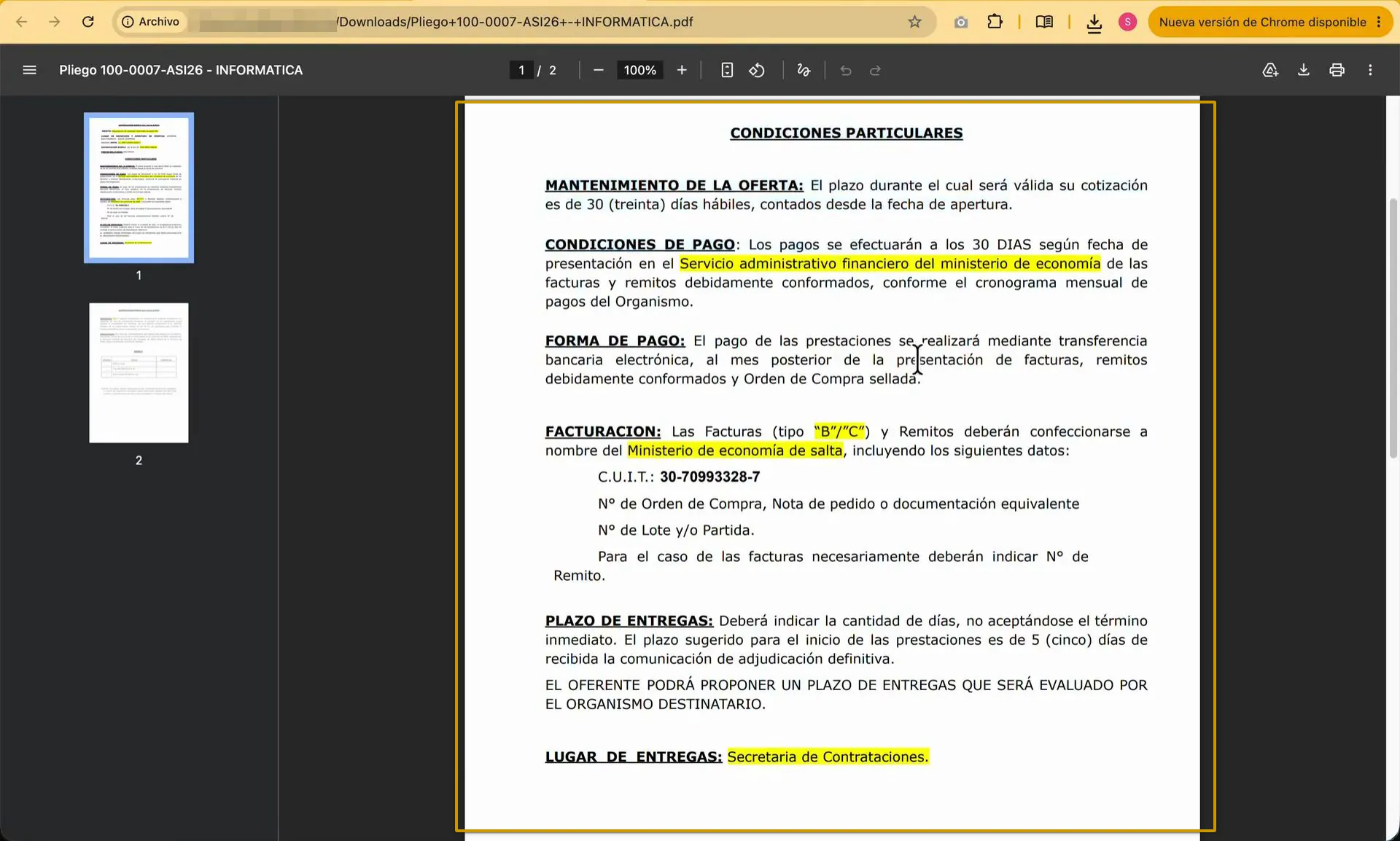
Descargás el pliego de condiciones particulares del proceso (PDF) y lo leés completo: es el documento que el Proveedor debe estudiar como tal antes de ofertar.
- Paso 6de 12
Revisar los requisitos mínimos de participación
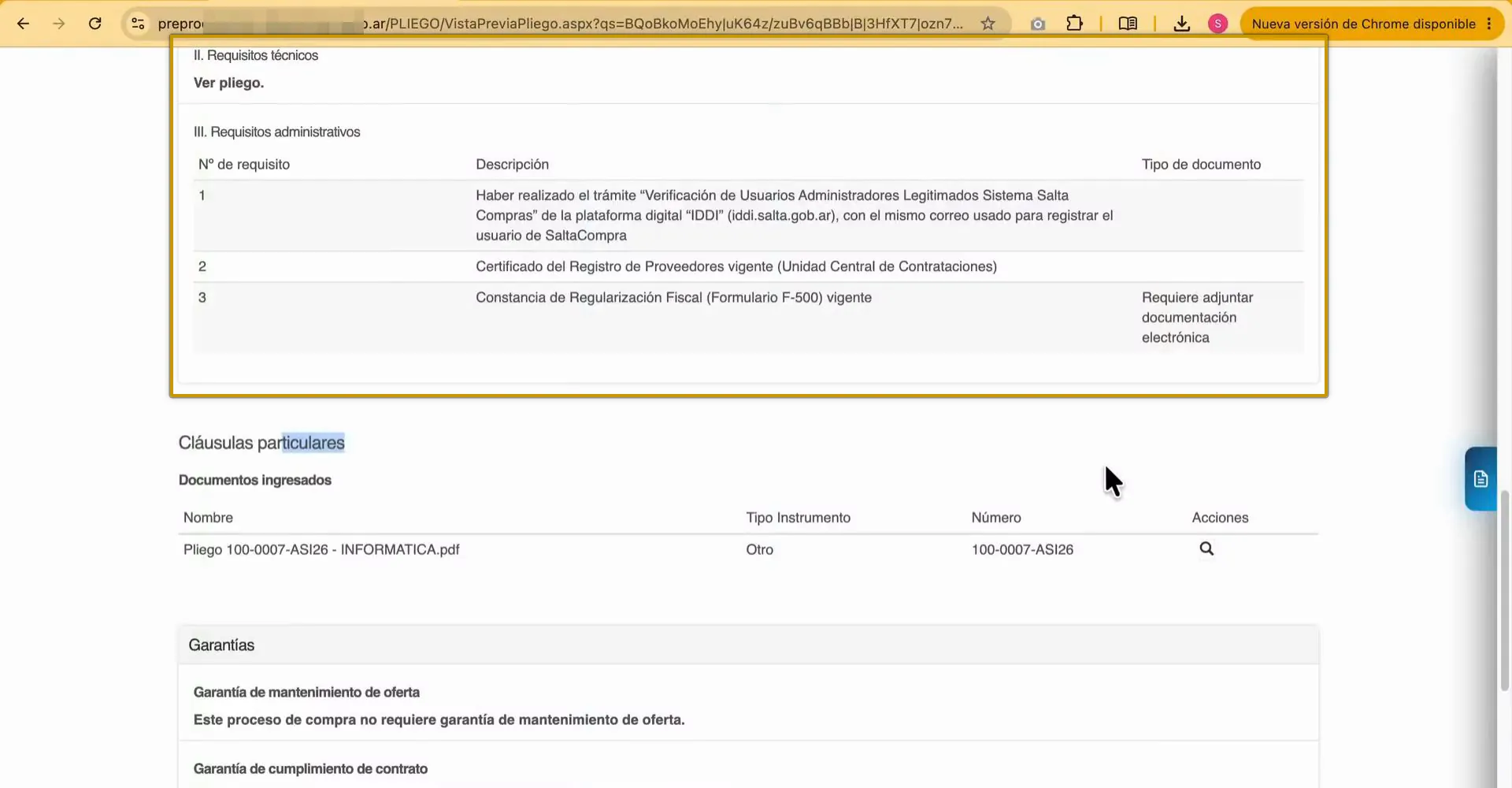
En la ficha revisás los Requisitos mínimos de participación: los técnicos (pueden remitir al pliego) y los administrativos, como el trámite de Verificación de Usuarios Administradores Legitimados en IDDI, el Certificado del Registro de Proveedores vigente y la Constancia de Regularización Fiscal (F-500), algunos con documentación electrónica a adjuntar.
- Paso 7de 12
Revisar cláusulas particulares y garantías
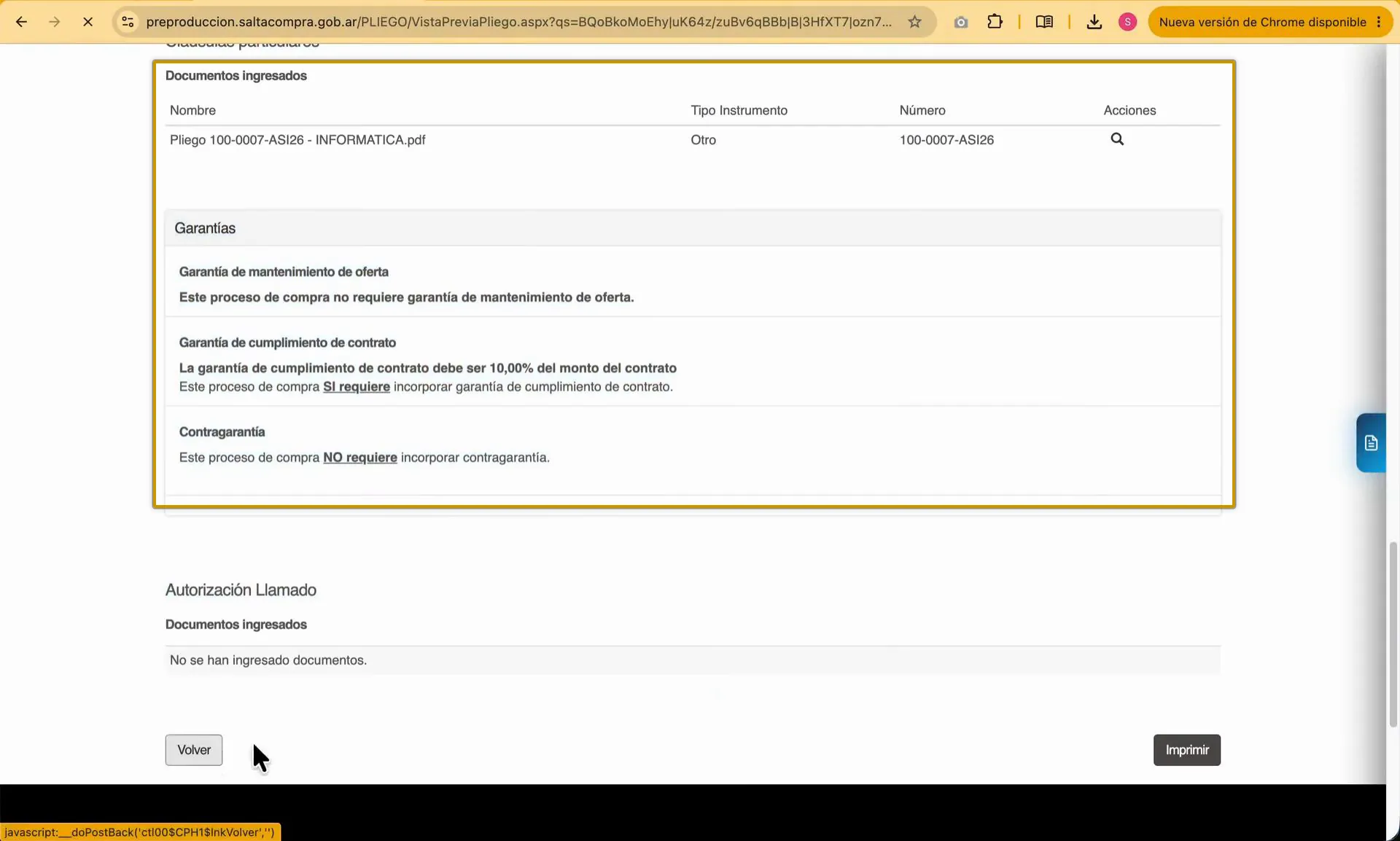
También ves las Cláusulas particulares con los documentos ingresados y la sección Garantías (mantenimiento de oferta, cumplimiento de contrato, contragarantía). Las especificaciones técnicas pueden remitir al pliego; consultá la descripción completa en el anexo si es necesario.
- Paso 8de 12
Reencontrar el proceso
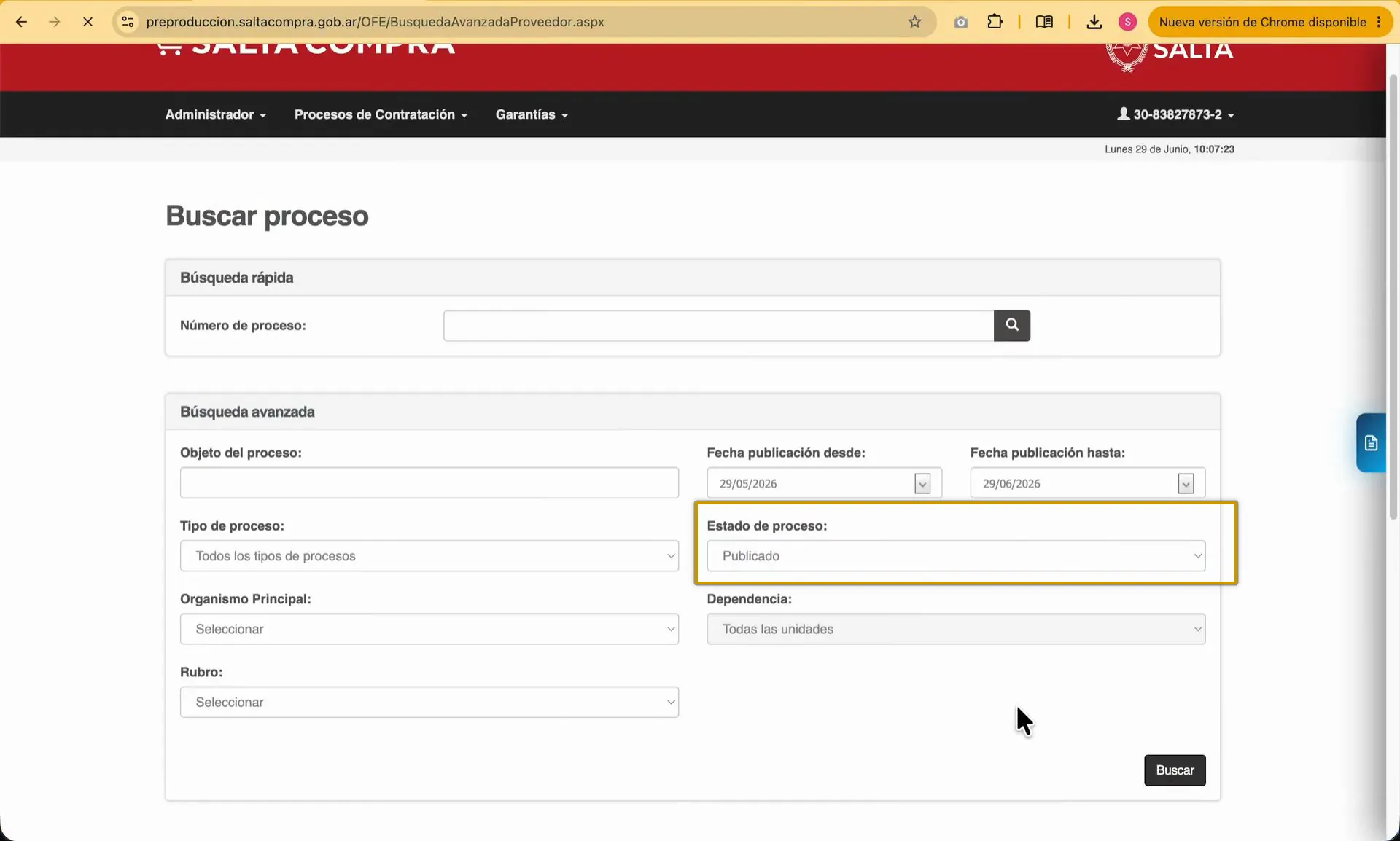
con una porción del número o filtrando Estado de proceso en Publicado; entre los resultados identificás el proceso en estado Publicado y descartás los que estén en otros estados
- Paso 9de 12
Participar del proceso
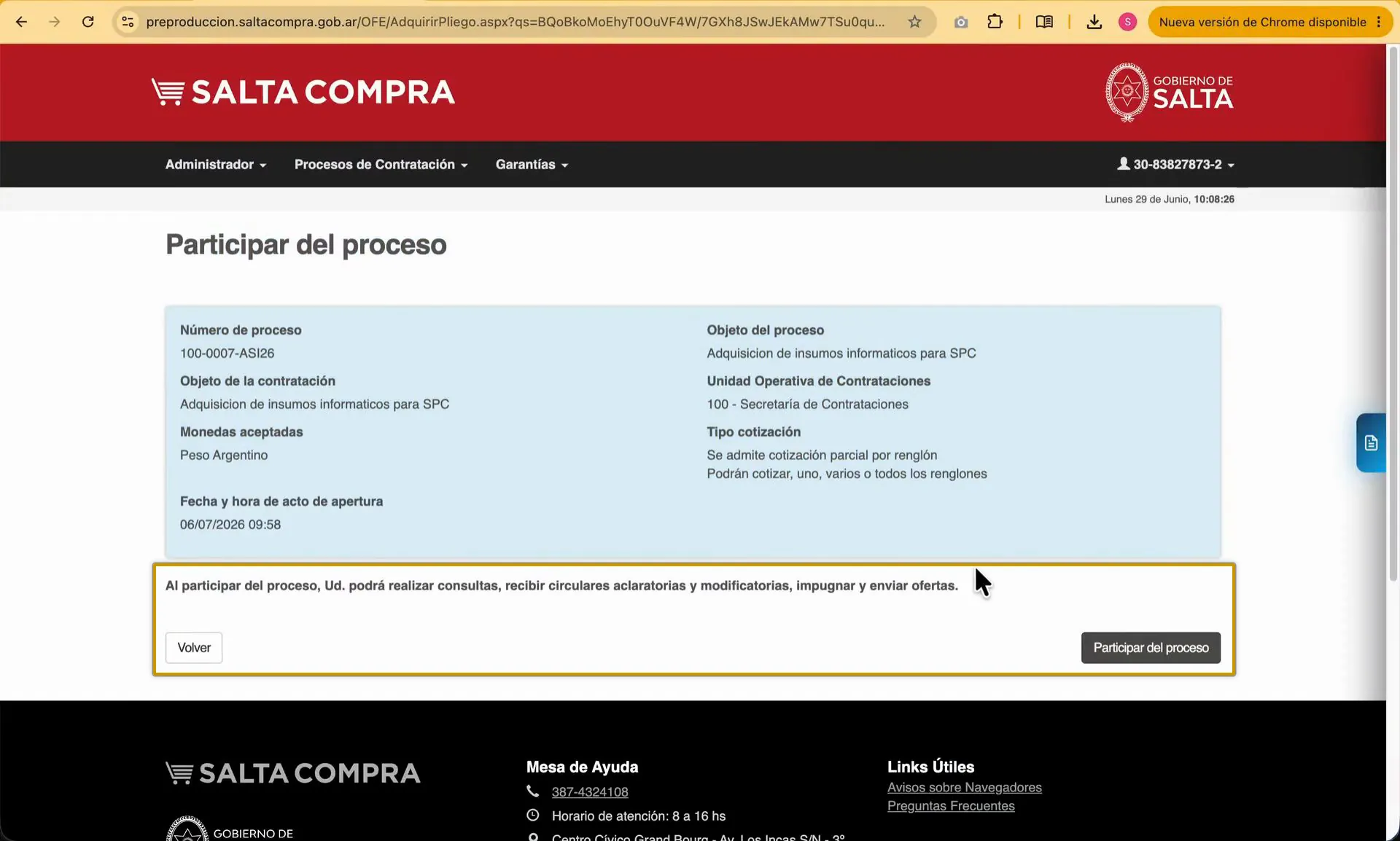
Desde el menú de acciones (tres puntos) del registro elegís Participar del proceso. El sistema muestra los datos del proceso y aclara que al participar podrás realizar consultas, recibir circulares aclaratorias y modificatorias, impugnar y enviar ofertas. Participar es una declaración de voluntad: confirmás con el botón Participar del proceso y aceptás con OK.
El sistema vuelve a la pantalla de búsqueda con el resultado en la tabla; el menú de acciones del proceso ahora ofrece ingresar consultas y ofertar.
- Paso 10de 12
Ingresar una consulta al organismo
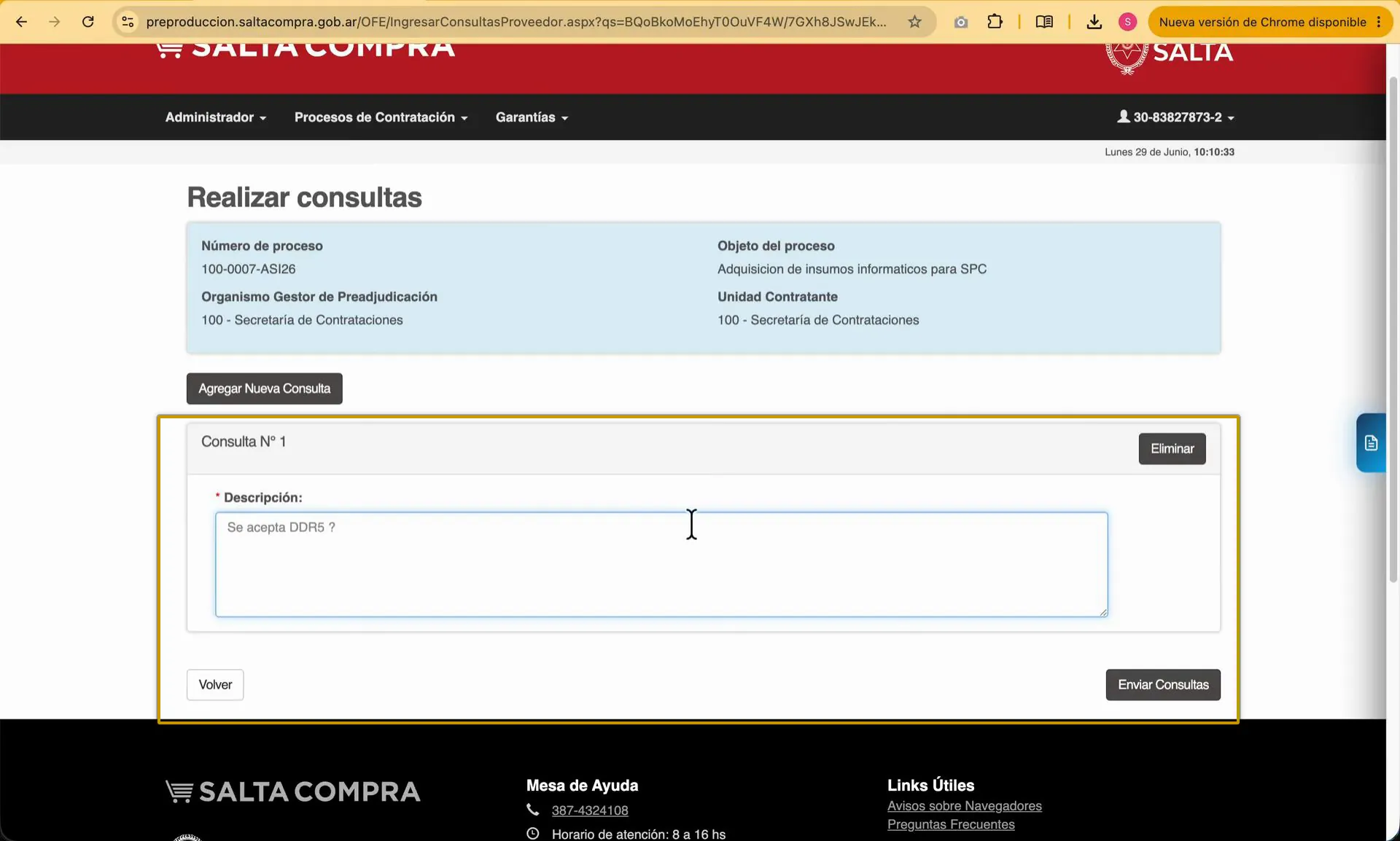
Solo dentro del período de consultas habilitado en el cronograma
Desde el menú de acciones entrás a Realizar consultas. Escribís la consulta en el campo de descripción (por ejemplo, una duda sobre las especificaciones de un renglón) y presionás Enviar Consultas. La consulta, hecha dentro del período habilitado, notifica a los gestores de la compra, que la resuelven con una circular adjuntada a la ficha del proceso.
Mensaje verde: 'Las consultas han sido enviadas con éxito.'
- Paso 11de 12
Agregar consultas adicionales
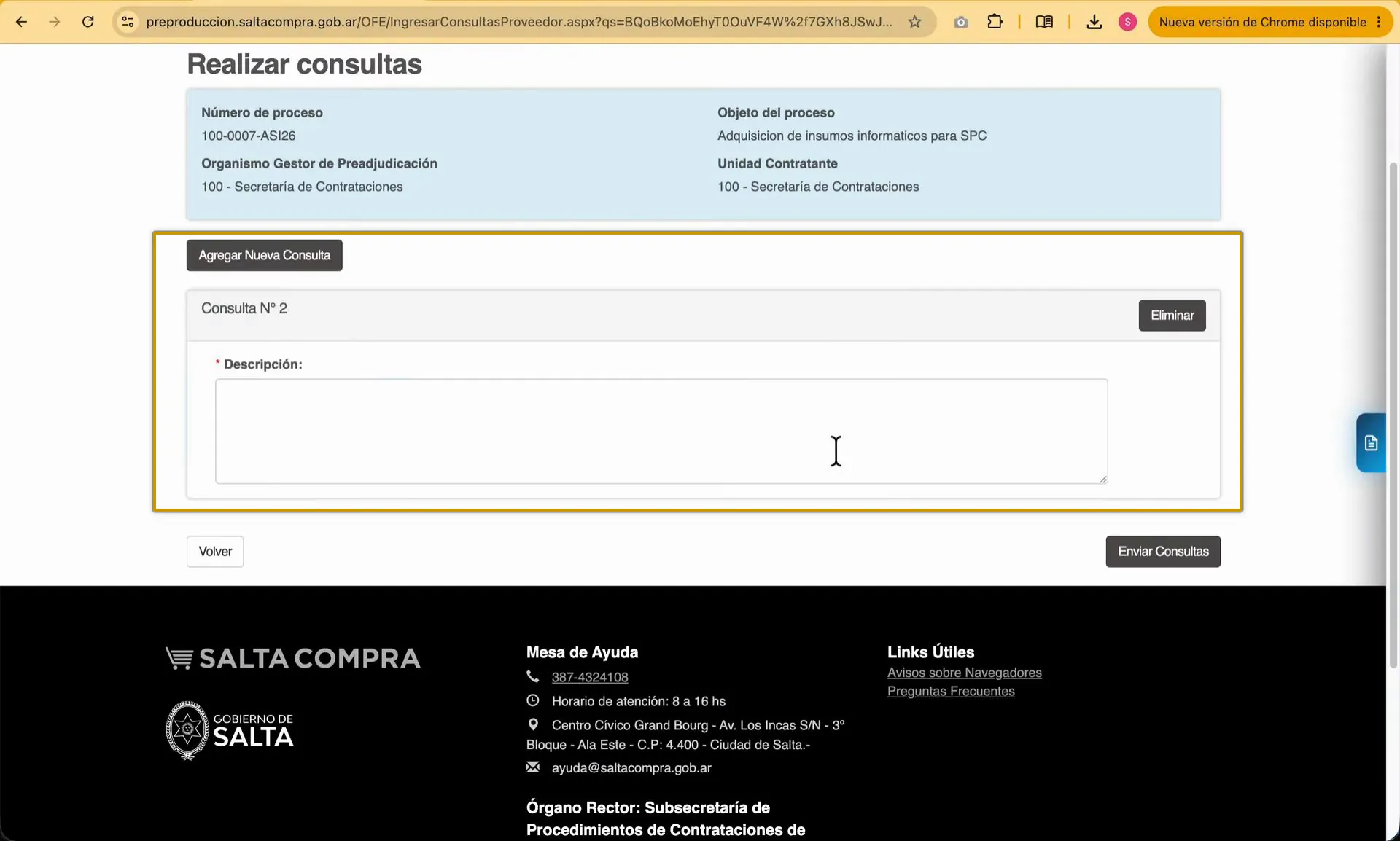
Paso opcional.
Si necesitás preguntar más de una cosa, hacés clic en Agregar Nueva Consulta: reaparece el bloque con el campo de descripción (con opción Eliminar) para escribir la consulta adicional. Podés agregar tantas consultas como quieras antes de enviarlas.
Reaparece un bloque de descripción para la nueva consulta, con opción de eliminarla.
- Paso 12de 12
Volver a la búsqueda y seguir hacia la oferta
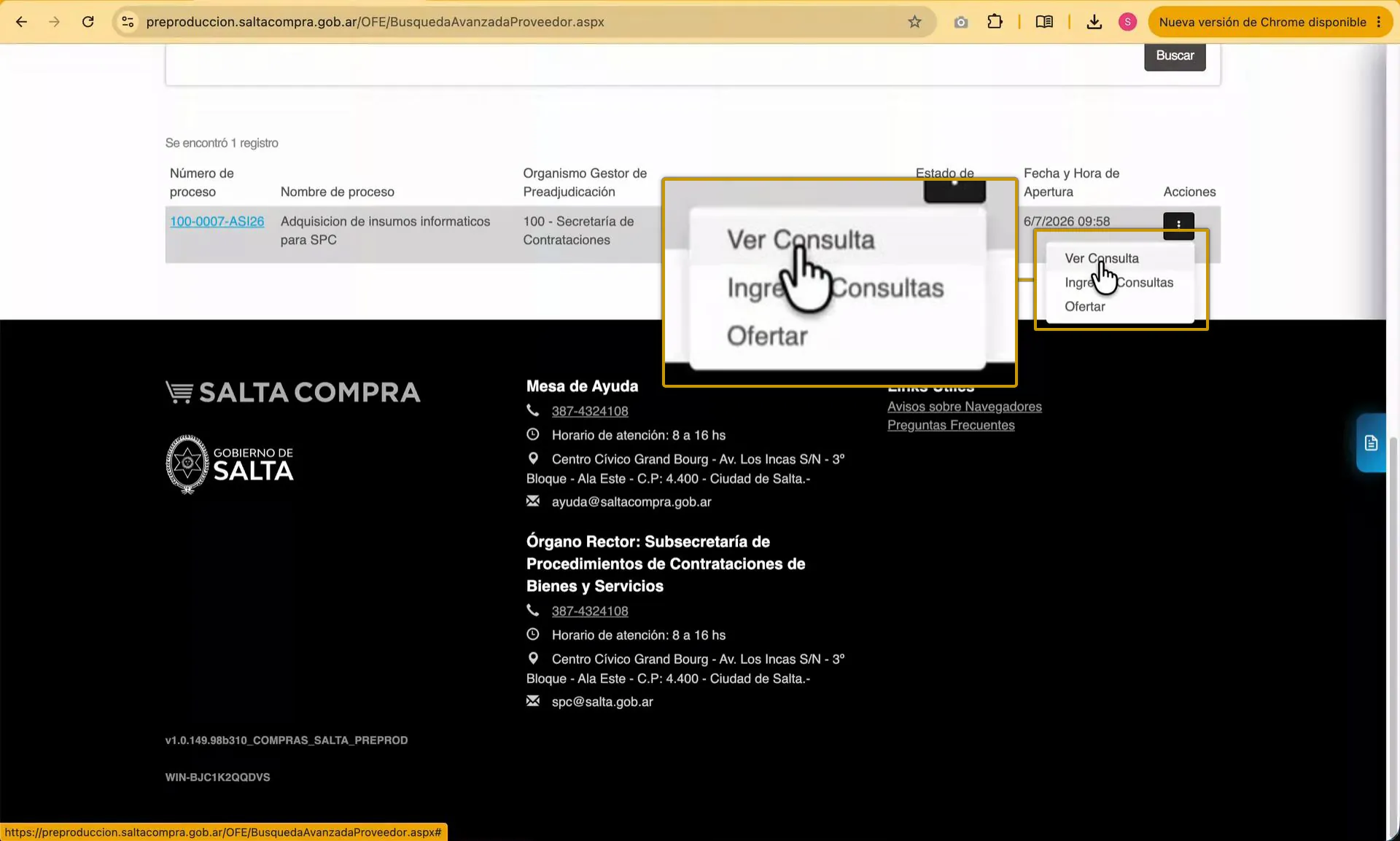
Tras dejar la consulta volvés a la pantalla Buscar proceso, con el número ya cargado en la búsqueda rápida. Una vez ingresada la consulta, el menú de acciones del proceso ofrece Ver consulta, desde donde podés seguir consultando o ir directamente a Ofertar.
Regresás a la pantalla Buscar proceso con el número ya cargado en la búsqueda rápida.