
Ofertar en un proceso
Cargar la oferta de punta a punta: pasarela de 5 pasos (datos, oferta económica por renglón, folleteria, requisitos, confirmar), garantías de mantenimiento y el certificado/comprobante de oferta.
- Paso 1de 15
Iniciar la oferta y revisar los datos basicos
Requiere haber presionado antes 'Participar del proceso' sobre el proceso publicado (ver 'Consultar un proceso y participar'); sin eso, la opción Ofertar no aparece en el menú de acciones.
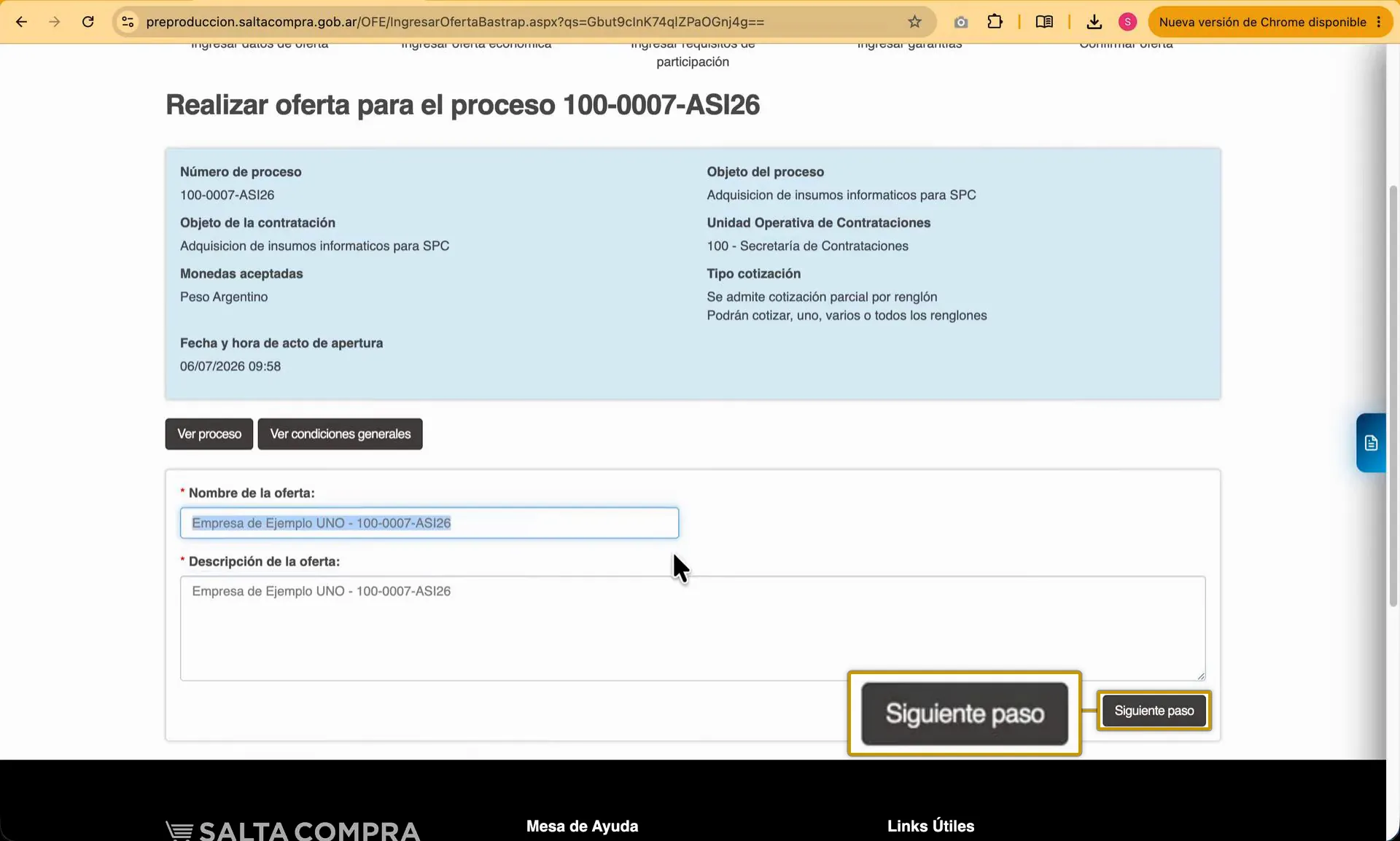
Al pulsar Ofertar sobre el proceso publicado, el sistema abre la pasarela de ofertas: un asistente de cinco pasos (datos, oferta económica, requisitos de participacion, garantías y confirmar). El paso 1 ya trae el nombre y la descripción de la oferta por defecto, combinando la razón social y el número de la contratación; podés cambiarlos antes de avanzar. Arriba se muestran los datos del proceso (objeto, unidad operativa, monedas, tipo de cotización y fecha del acto de apertura) con botones Ver proceso y Ver condiciones generales.
El paso 1 queda en verde y el asistente avanza al paso 2.
- Paso 2de 15
Revisar los renglones a cotizar en la oferta económica
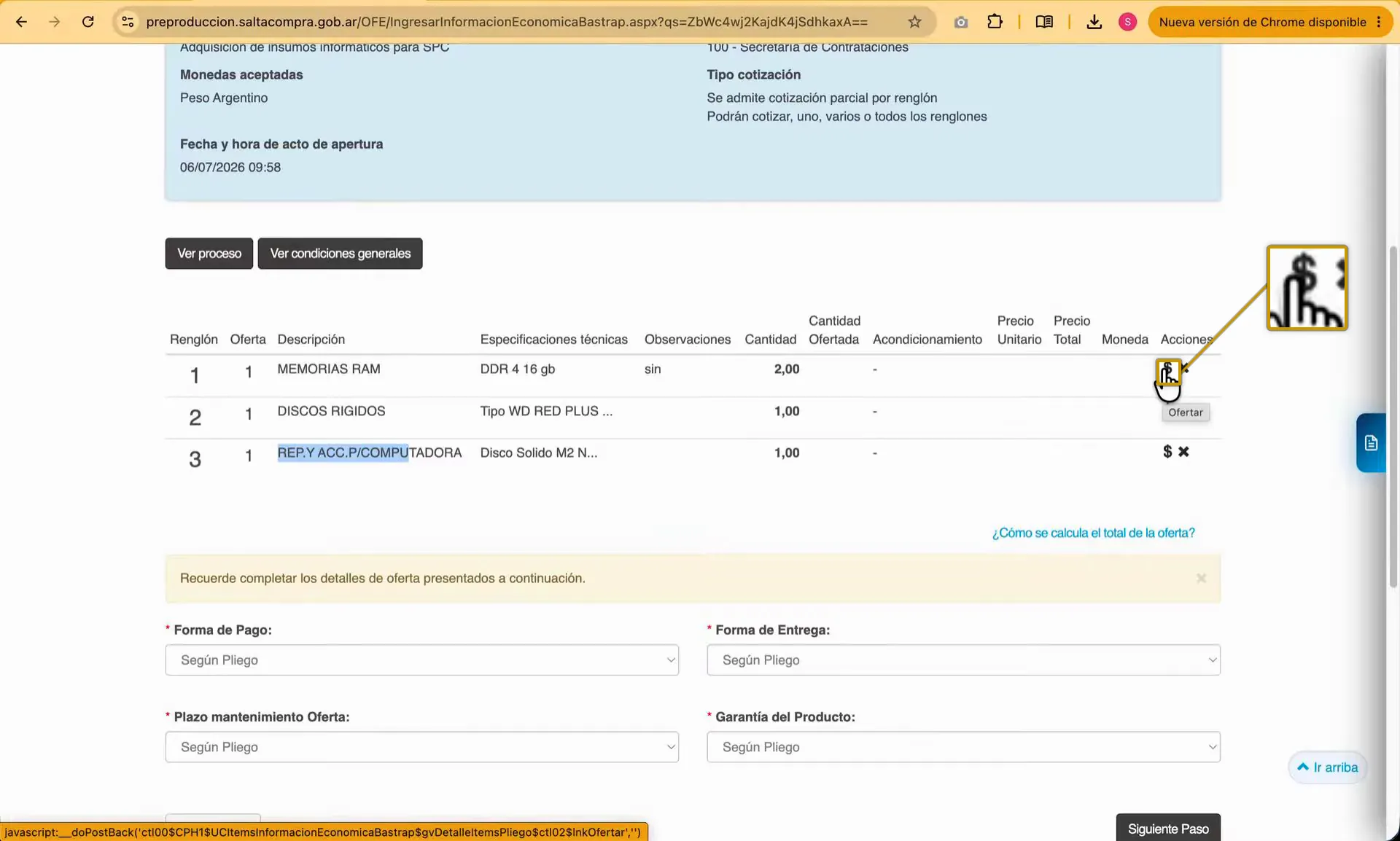
En el paso 2 encontrás la tabla con todos los renglones del proceso y, en Acciones, el ícono del signo de pesos para cotizar cada uno. Según el tipo de cotización del proceso podés cotizar uno, varios o todos los renglones, parcial o totalmente. El progreso del asistente se guarda a medida que avanzas, así que podés cargar la oferta en varias sesiones; las etapas requeridas deben quedar en verde para poder confirmar en el paso 5. Aun así, mantené una sola pestaña de SaltaCompra abierta: con dos en el mismo navegador la sesión se cierra mucho antes de lo normal y la carga en curso se pierde.
- Paso 3de 15
Cotizar un renglón con el formulario de detalle
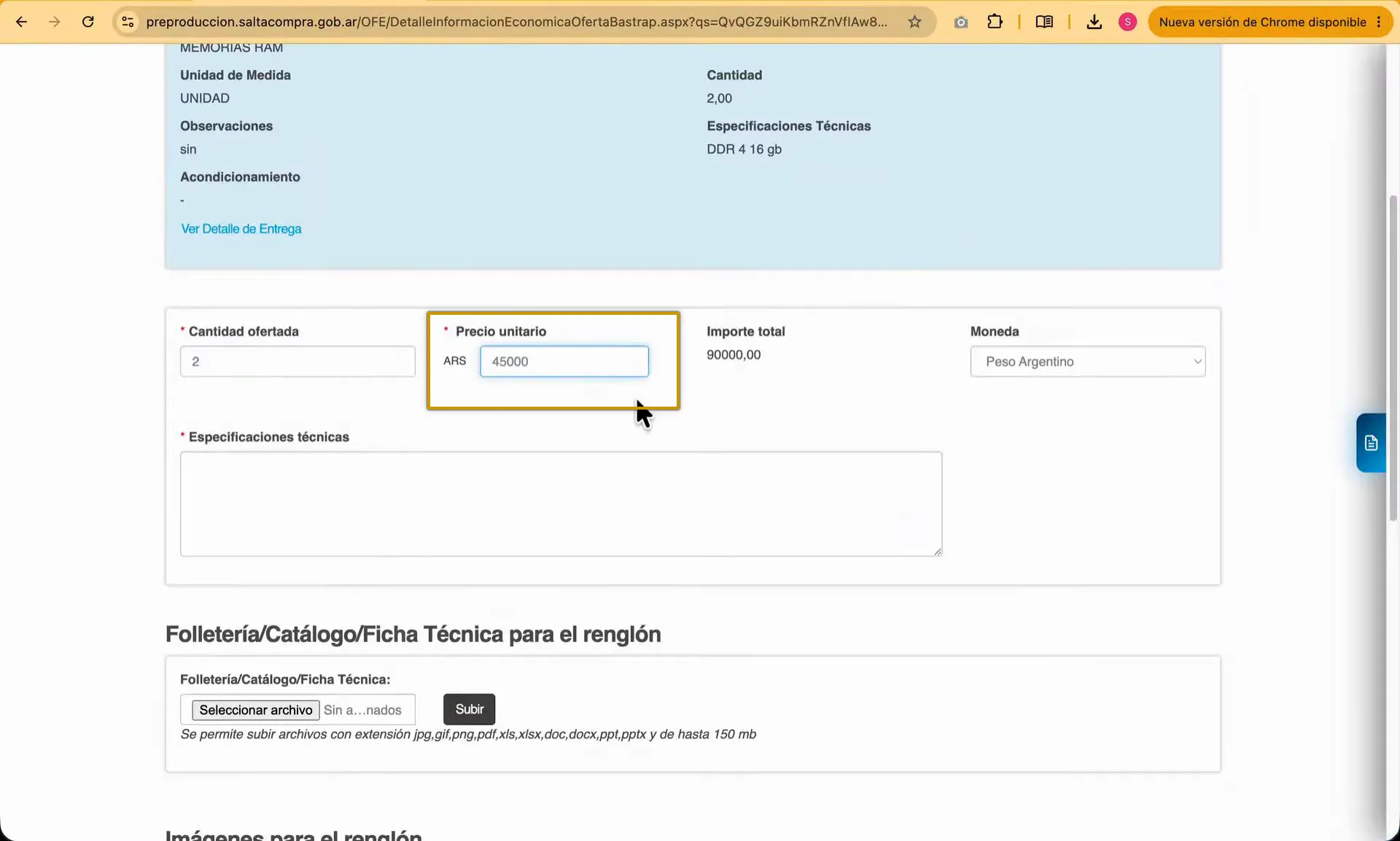
Al pulsar el signo de pesos de un renglón se abre el formulario de detalle: cargás cantidad ofertada, precio unitario (el importe total se calcula), moneda y las especificaciones técnicas de lo que ofreces. Debajo podés subir folletería/catálogo/ficha técnica e imágenes del renglón (opcionales; varios formatos, hasta 150 MB) con Seleccionar archivo y Subir. Cierrás con Guardar y Volver.
De vuelta en la grilla, el renglón cotizado queda pintado en verde con su precio unitario y total.
- Paso 4de 15
Agregar una oferta alternativa para el mismo renglón
Si querés ofrecer más de una variante para un mismo renglón
Paso opcional.
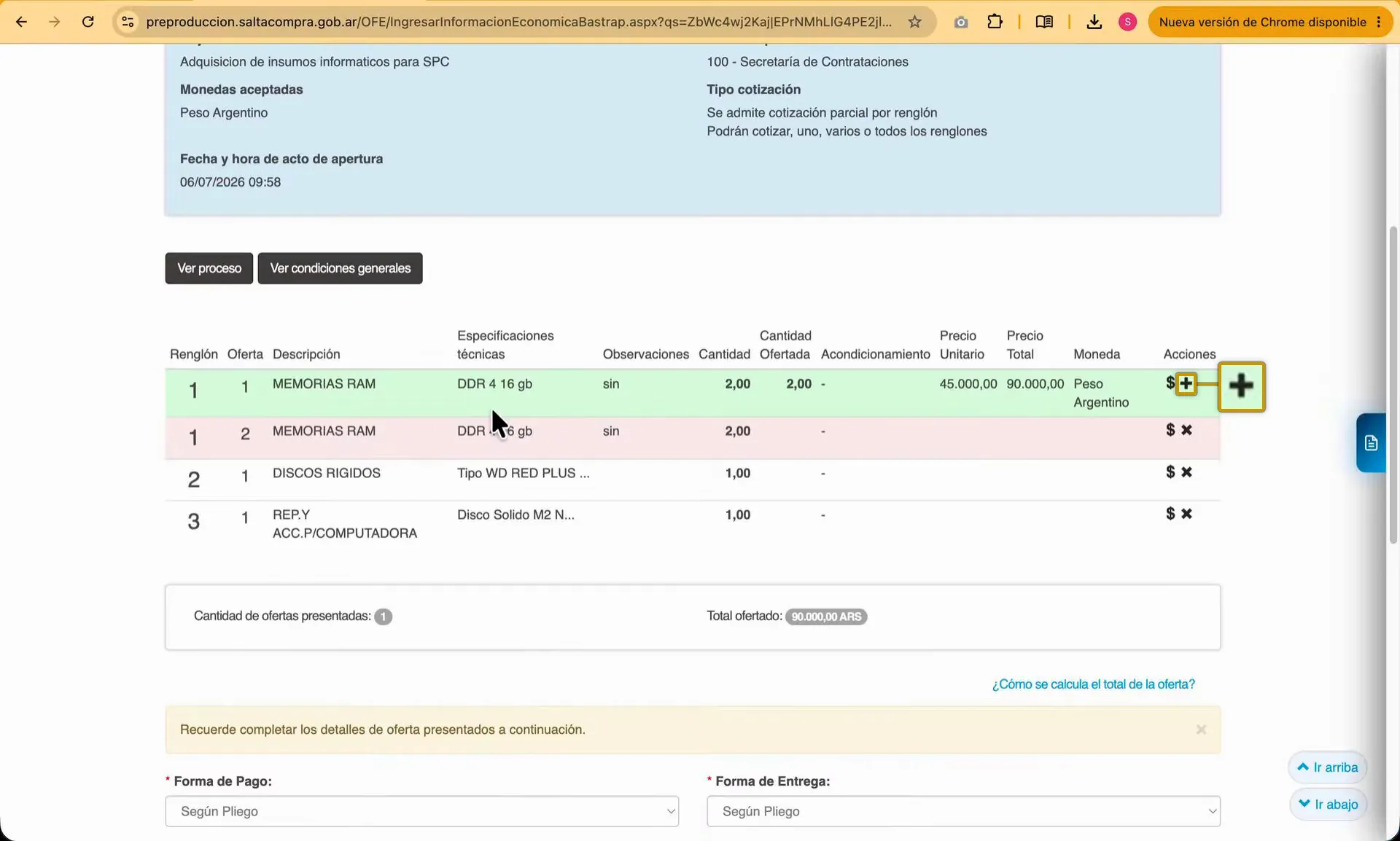
Para ofrecer una alternativa al mismo renglón usás el botón más (+) en las acciones de la fila: se inserta una nueva fila en rojo de carga obligatoria con número de oferta 2 (alternativa 2 del renglón). La cotizás igual que la principal con el signo de pesos, completando cantidad, precio unitario y especificaciones (en el ejemplo, la misma RAM a 60.000 en vez de 45.000, más cara pero de mejor calidad); la folletería sigue siendo opcional. Guardás con Guardar y Volver.
La tabla muestra las dos alternativas del renglón y el resumen actualiza la cantidad de ofertas presentadas y el total ofertado.
- Paso 5de 15
Cotizar los renglones restantes
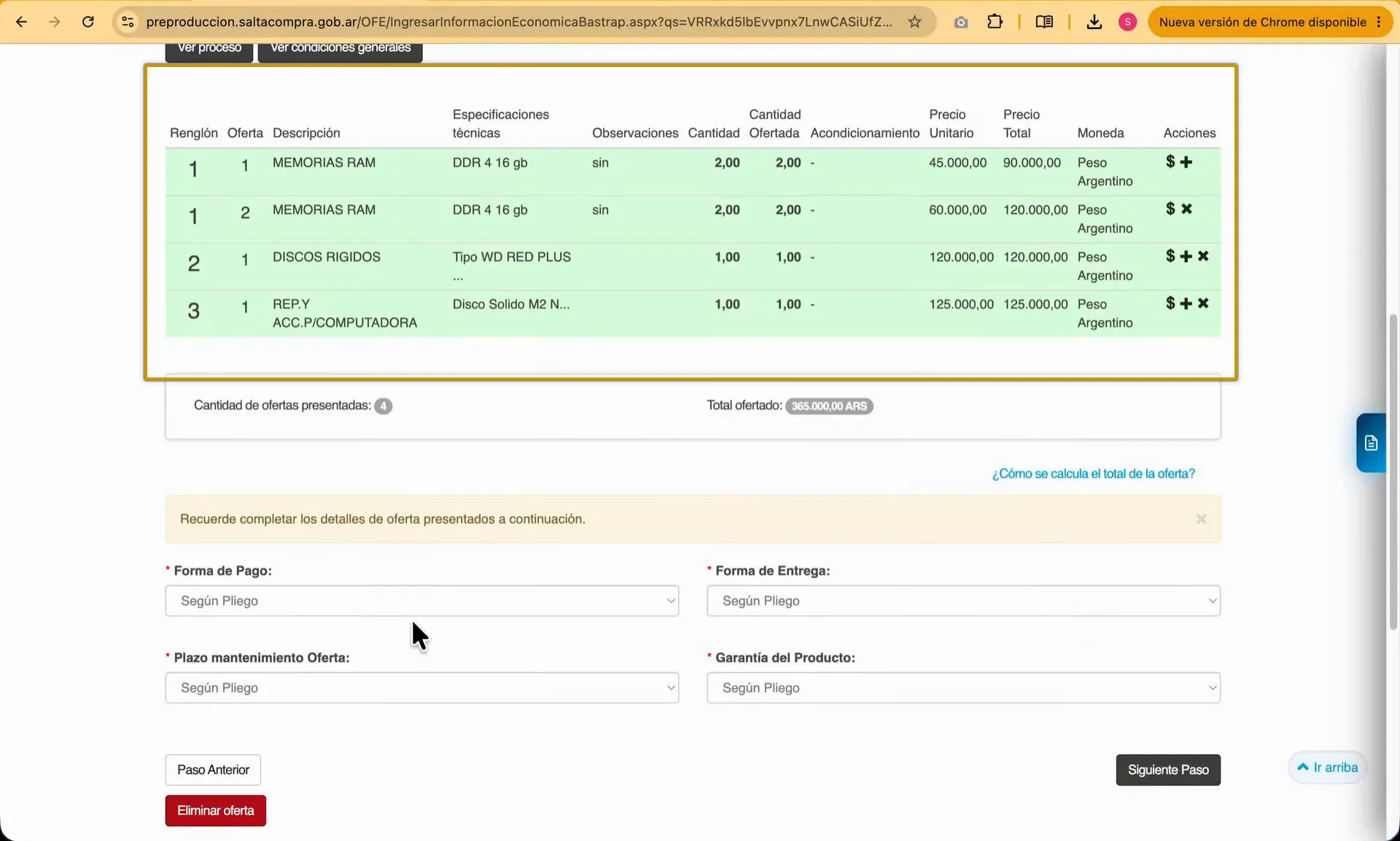
Repetís la carga para cada renglón pendiente con el mismo formulario de detalle: cantidad ofertada, precio unitario y especificación técnica de lo ofrecido. Al guardar cada uno, la fila queda en verde y el resumen al pie muestra la cantidad de ofertas presentadas y el total ofertado.
Todos los renglones a cotizar quedan en verde en la grilla del paso 2.
- Paso 6de 15
Completar las condiciones de la oferta
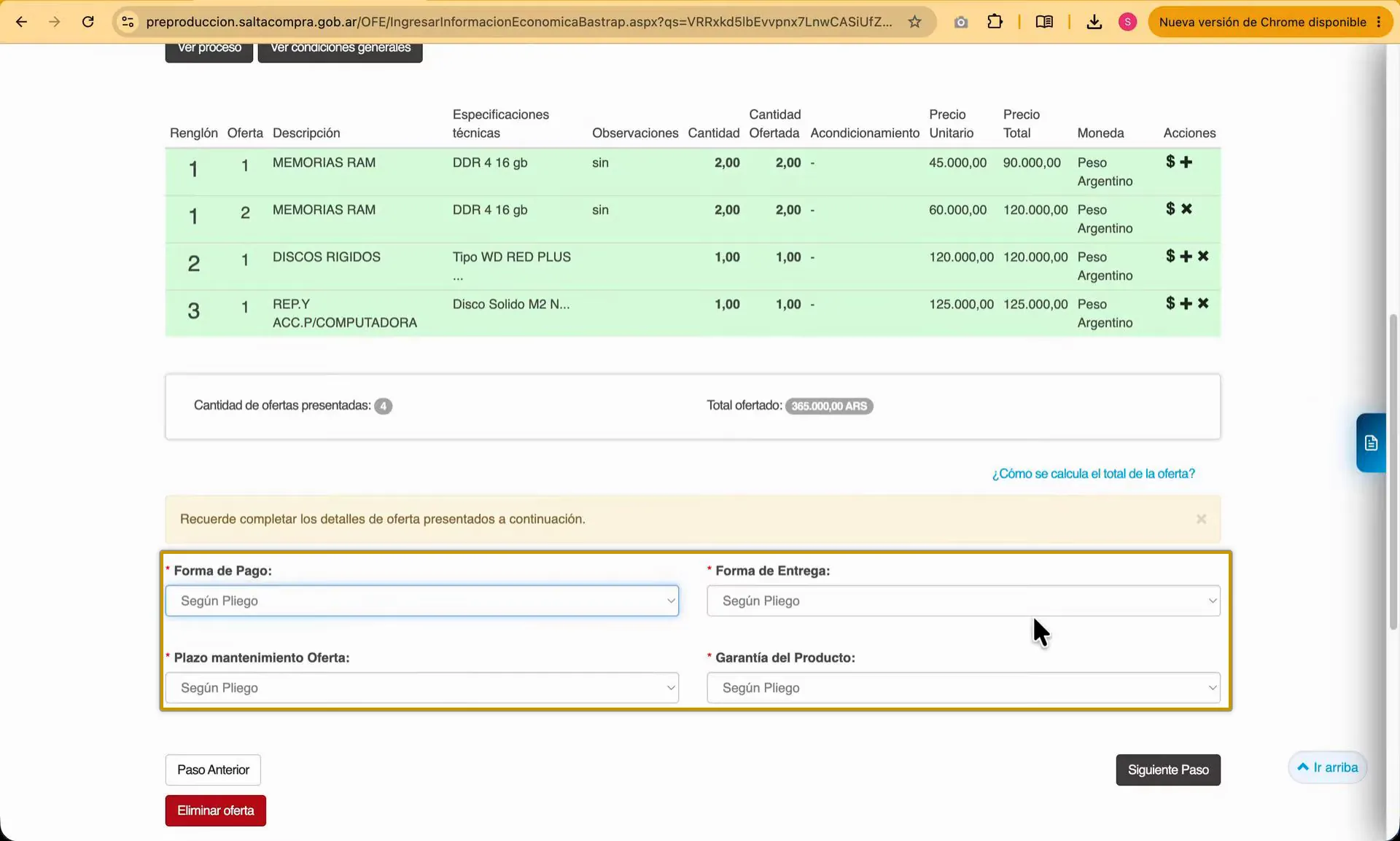
Al pie del paso 2 completás los campos obligatorios de condiciones: Forma de Pago, Forma de Entrega, Plazo de mantenimiento de la Oferta y Garantía del Producto. Si te ajustás a las especificaciones del proceso dejás todo en 'Según Pliego'. Si en algún punto no podés cumplir (por ejemplo una demora de entrega de un renglón), elegís la opción 'Otro' e informás el plazo real en el texto libre, dejando constancia (ej. 'demora de 20 días a partir de la fecha de apertura'). Luego pulsás Siguiente Paso.
El paso 2 queda en verde y el asistente pasa al paso 3.
- Paso 7de 15
Revisar los requisitos mínimos de participacion
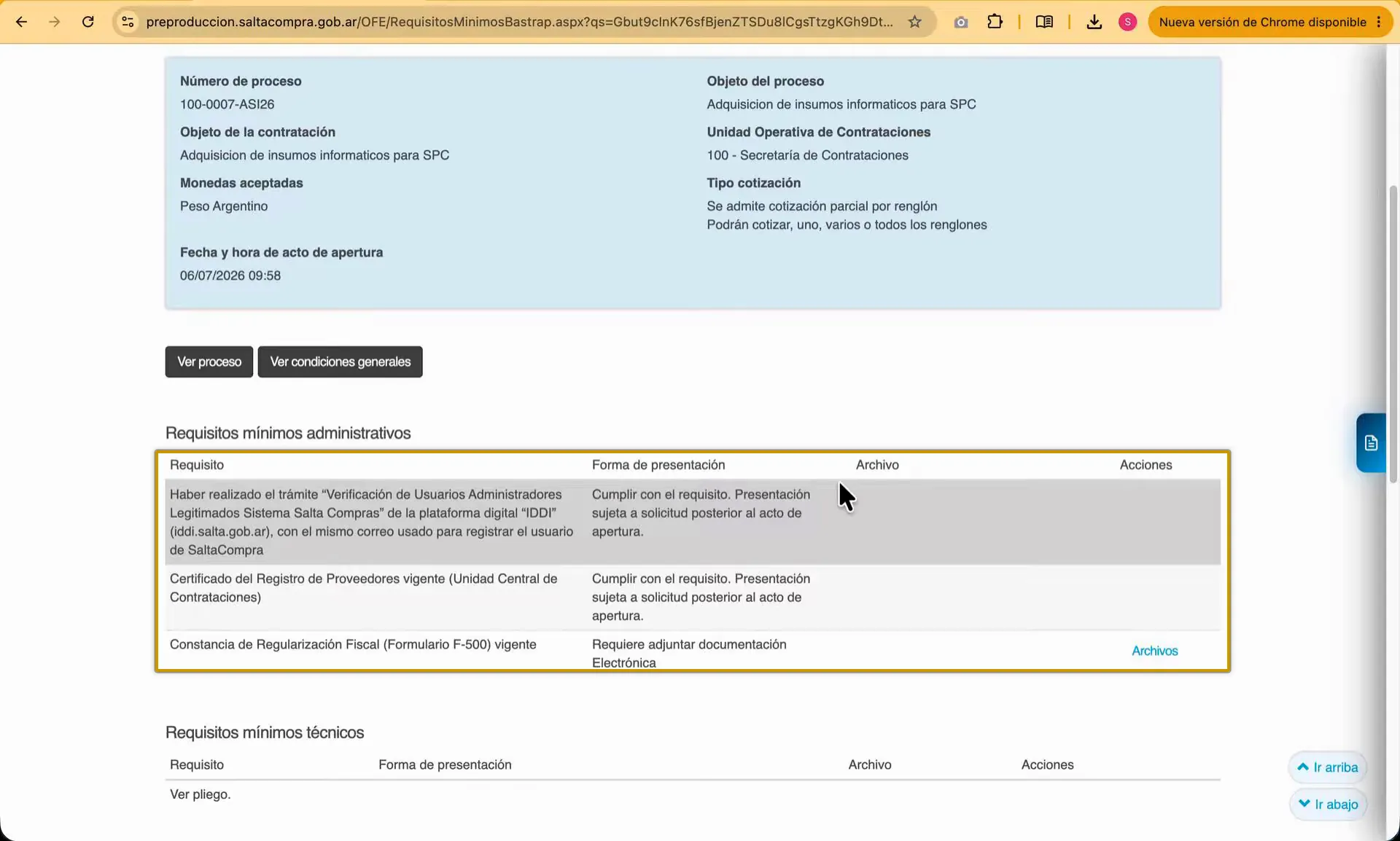
El paso 3 muestra los requisitos mínimos (administrativos, técnicos y económicos) que el organismo definió al crear el proceso; es una sección obligatoria: si no cumplís, la oferta queda desestimada. Cada requisito indica su forma de presentación: algunos solo exigen cumplir la condición (con presentación posterior al acto de apertura, como la verificación IDDI o el Certificado del Registro de Proveedores de la UCC); otros, como la Constancia de Regularización Fiscal (F-500), requieren adjuntar documentación electrónica desde el link 'Archivos' de la columna Acciones. Los técnicos y económicos pueden remitir al pliego.
- Paso 8de 15
Adjuntar la documentación del requisito
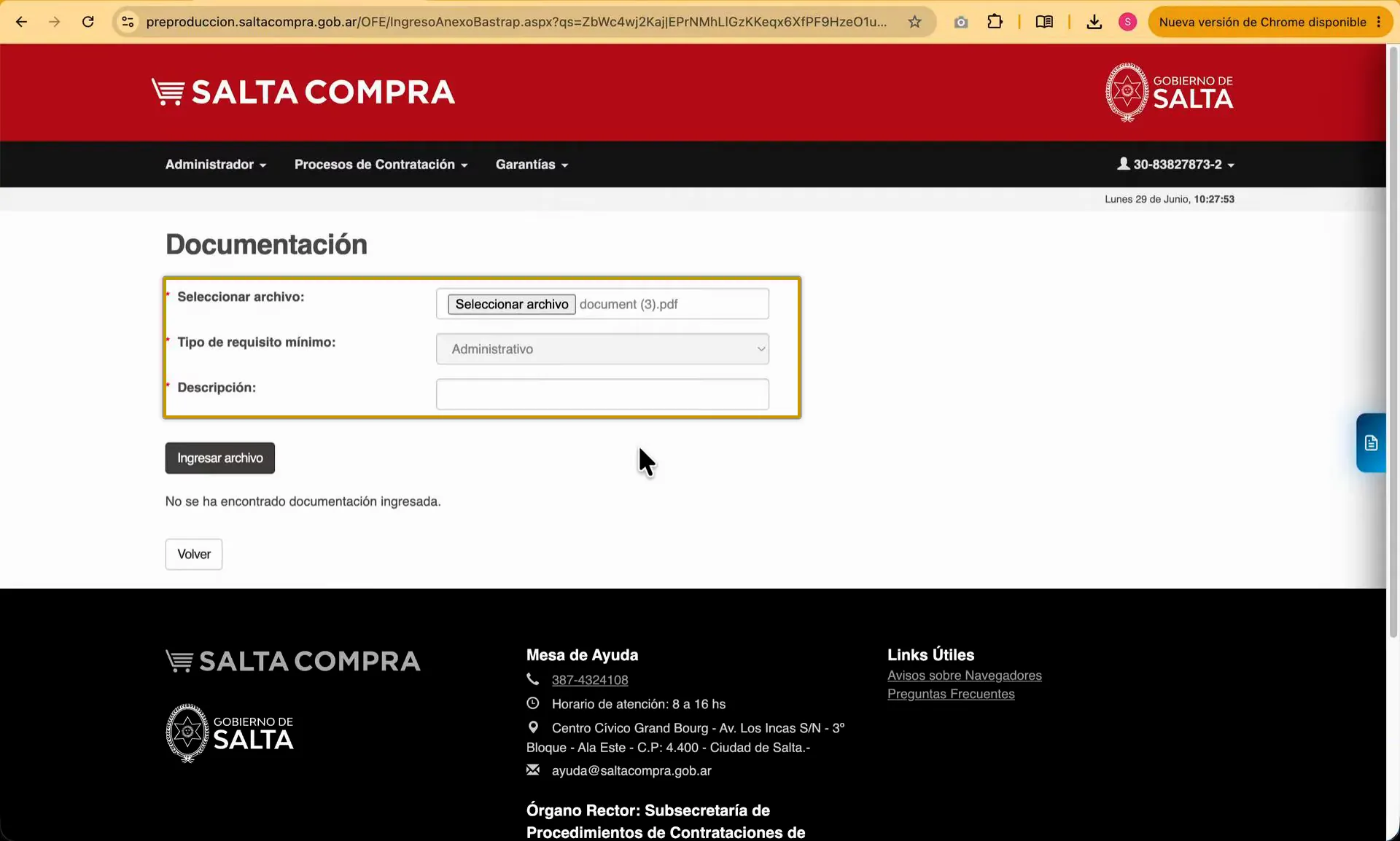
desde el link Archivos del requisito F-500: subís el certificado descargado de Rentas, tipo de requisito Administrativo, descripción 'F500' (si no lo tenés, sirve el comprobante de solicitud o una nota explicativa)
- Paso 9de 15
Verificar que los requisitos queden completos
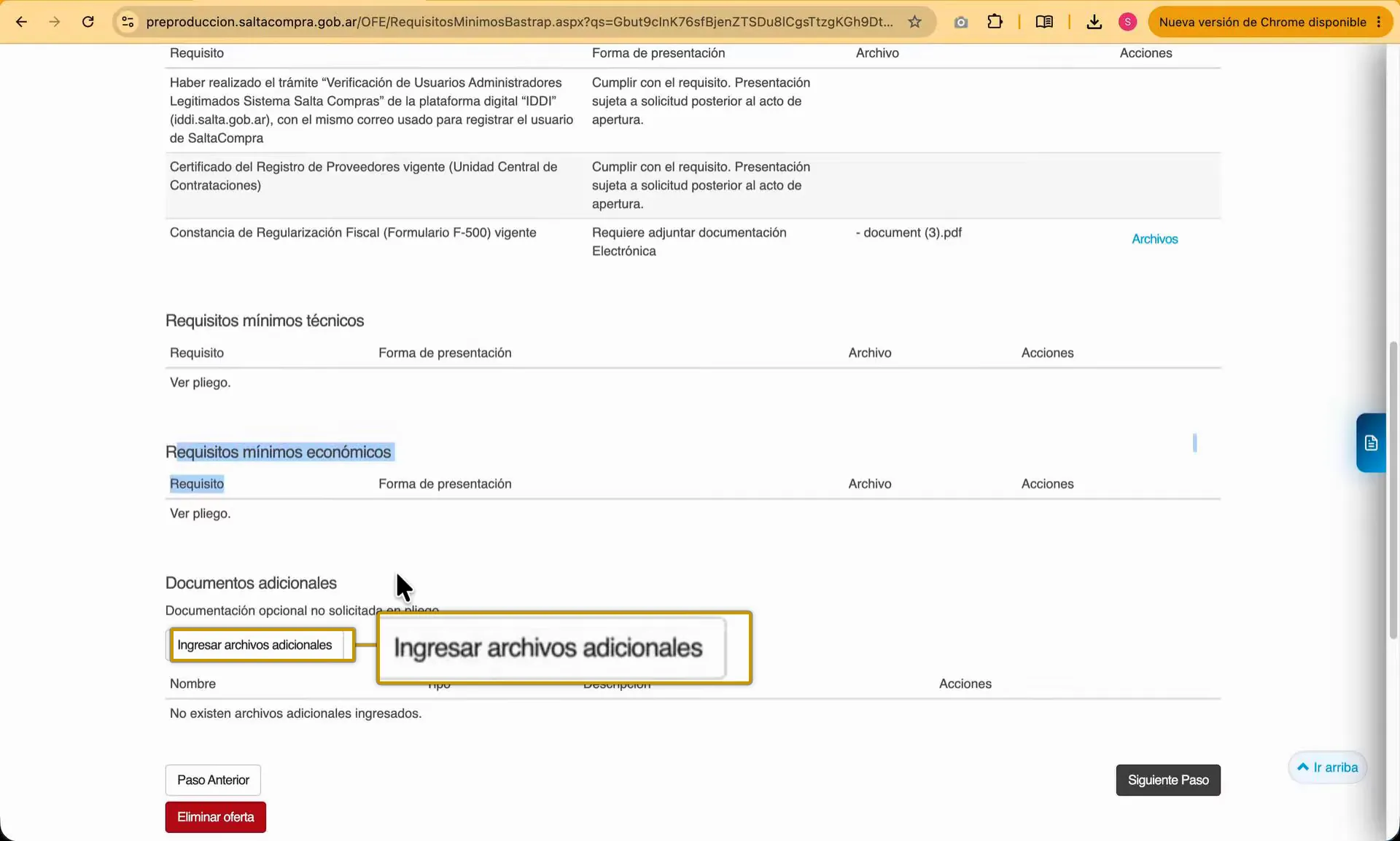
De vuelta en el asistente, el paso 3 queda en verde una vez subido el documento obligatorio. Esta sección tambien permite complementar la oferta con documentos adicionales no solicitados en el pliego, como un certificado de calidad o la cotización en PDF.
El paso 3 aparece en verde en el stepper.
- Paso 10de 15
Revisar la sección de garantías
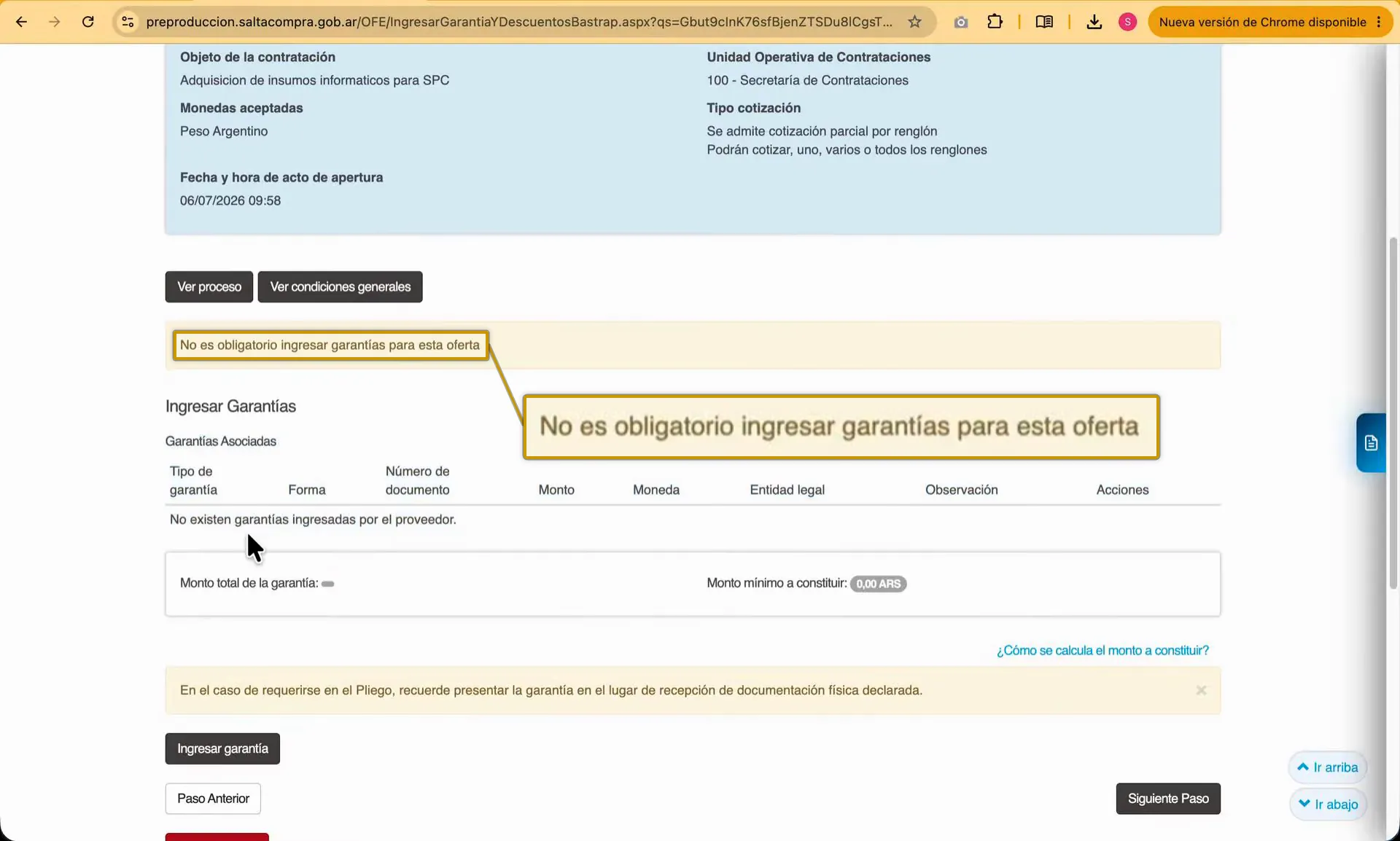
El paso 4 muestra las garantías asociadas a la oferta. Si el proceso no supera el monto que exige garantía, aparece el aviso 'No es obligatorio ingresar garantías para esta oferta' y el paso ya figura en verde, con monto mínimo a constituir 0,00. La tabla lista las garantías ya cargadas por el proveedor; para agregar una usás el botón Ingresar garantía.
- Paso 11de 15
Cargar la garantía de mantenimiento de oferta
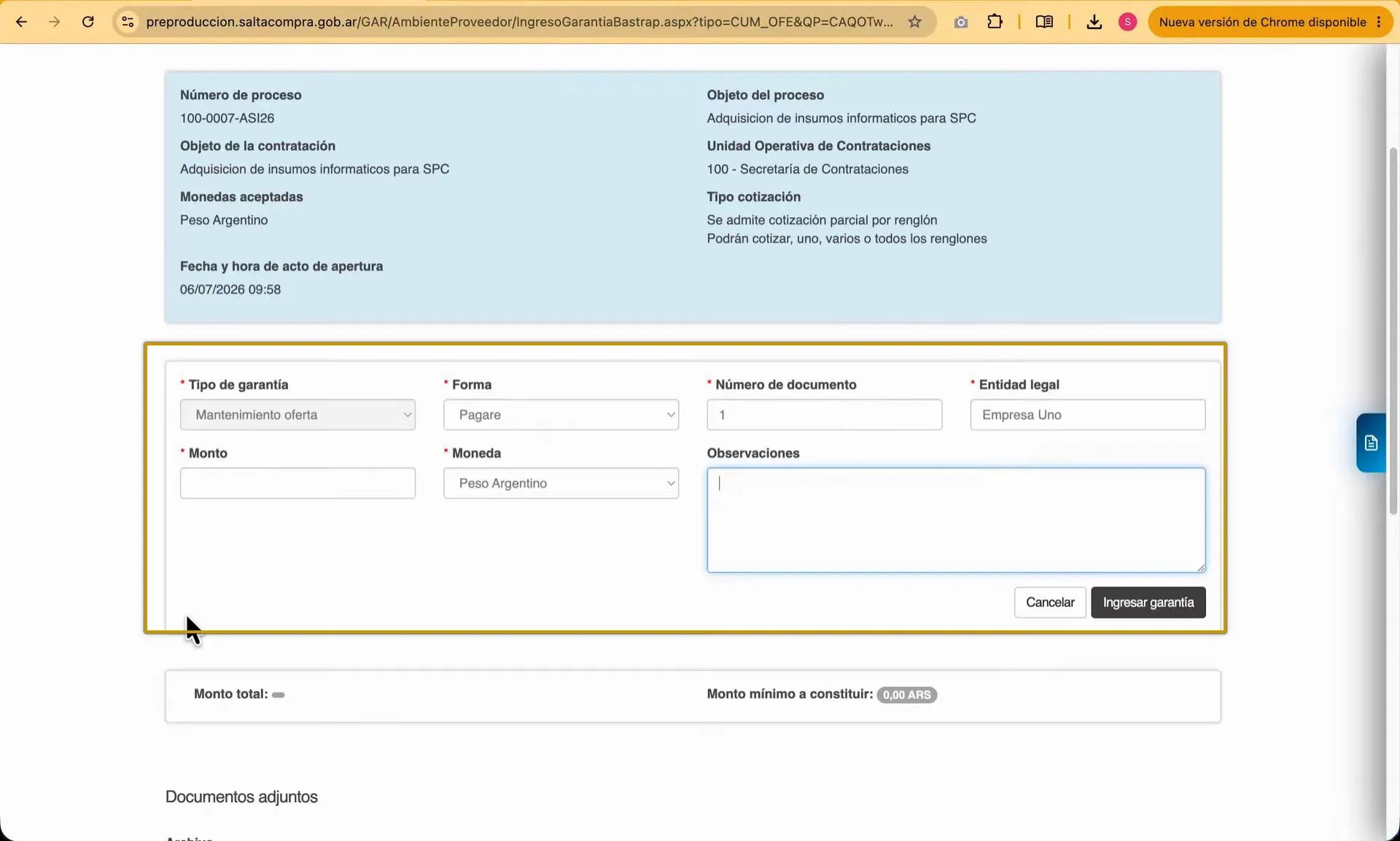
Si el pliego exige garantía de mantenimiento de oferta (o querés cargarla igualmente)
Paso opcional.
En el formulario, el tipo viene fijo en 'Mantenimiento oferta'; en Forma elegís el medio admitido por la ley (el pagaré es el más común). Completás número de documento (1 si no numerás tus pagarés), entidad legal (la razón social que se obliga a pagar si se ejecuta la garantía) y el monto, calculado sobre el total de mayor valor de la oferta con el porcentaje correspondiente. Podés adjuntar documentos (p. ej. un seguro de caución en PDF); luego pulsás 'Ingresar garantía' y 'Guardar y volver'. La garantía recién queda constituida al presentar el documento físico en la mesa de entradas; sin la entrega física no es válida ni ejecutable.
Aviso verde: 'La información ha sido almacenada con exito' y la garantía listada en la tabla de garantías ingresadas, con acciones de editar y eliminar.
- Paso 12de 15
Revisar toda la oferta en el paso de confirmacion
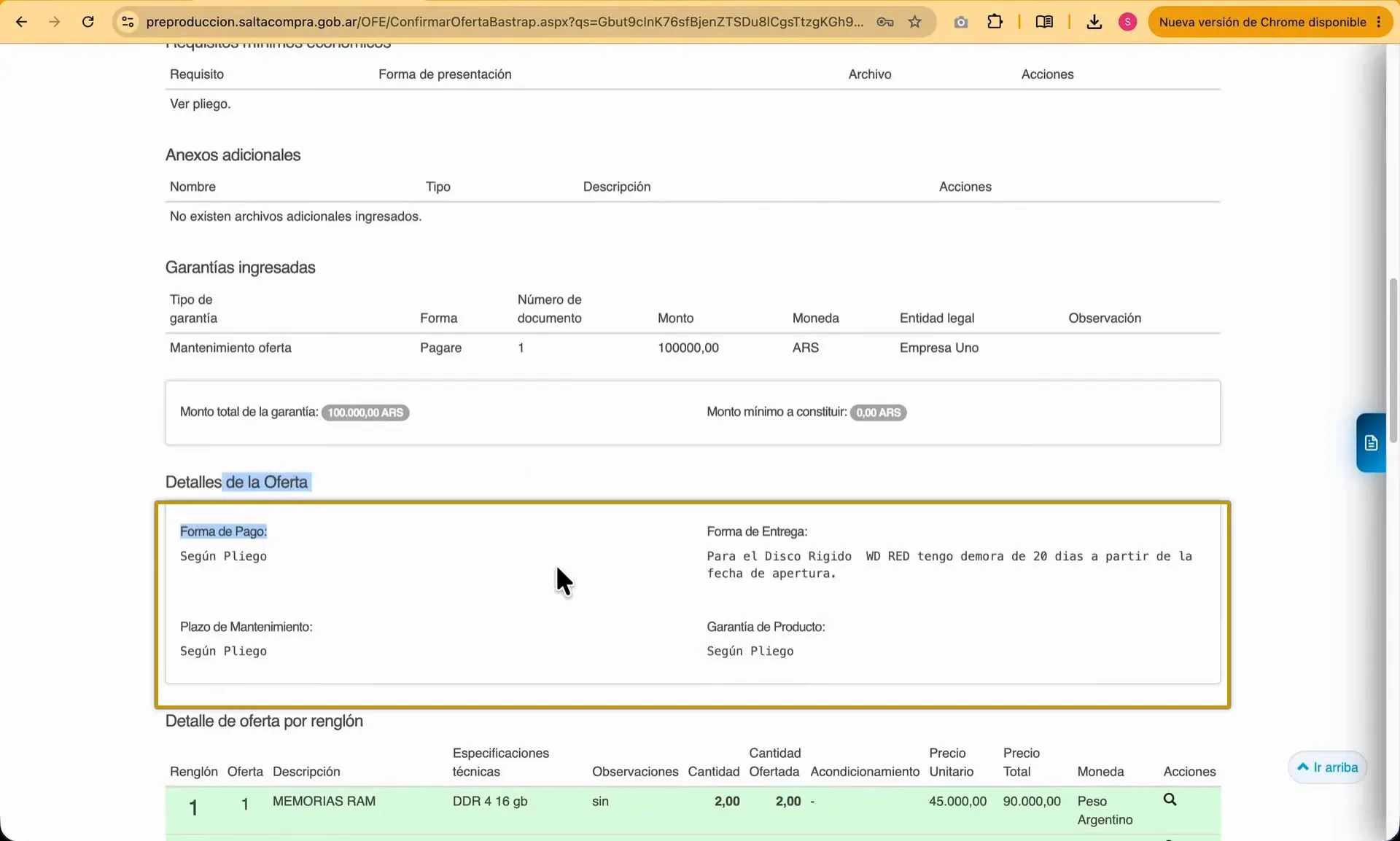
Con los cuatro pasos previos en verde llegas al paso 5, Confirmar oferta: la instancia de repaso final antes de enviar. Revisás todo lo cargado: la oferta económica, los requisitos administrativos, técnicos y económicos con su documentación adjunta (como la Constancia de Regularizacion Fiscal), los anexos y la garantía.
- Paso 13de 15
Confirmar y enviar la oferta
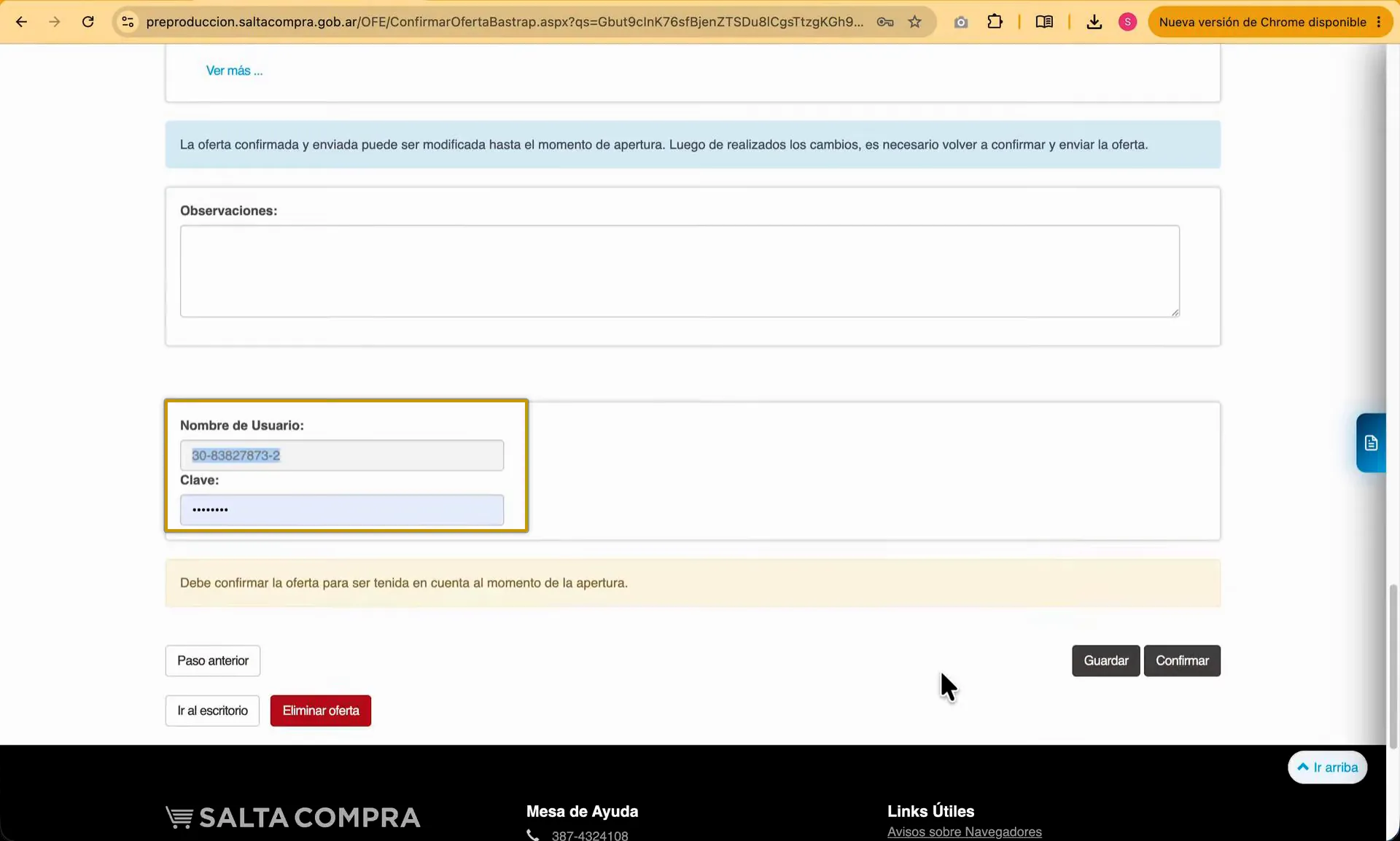
Al pie tildás las dos declaraciones juradas (constancia de que no mentís y conocés las consecuencias), podés agregar una observación y reingresás la contraseña de tu usuario. Si el pliego tuviera costo, aquí aparecería la sección de comprobante de pago (link de Macro Click o subir la transferencia), sin la cual el sistema no deja continuar. Solo un administrador legitimado puede pulsar Confirmar. La oferta confirmada puede modificarse hasta el momento de la apertura, pero tras cada cambio hay que volver a confirmarla y enviarla.
La oferta queda Confirmada y sera tenida en cuenta en el acto de apertura.
- Paso 14de 15
Guardar el certificado de oferta (comprobante)
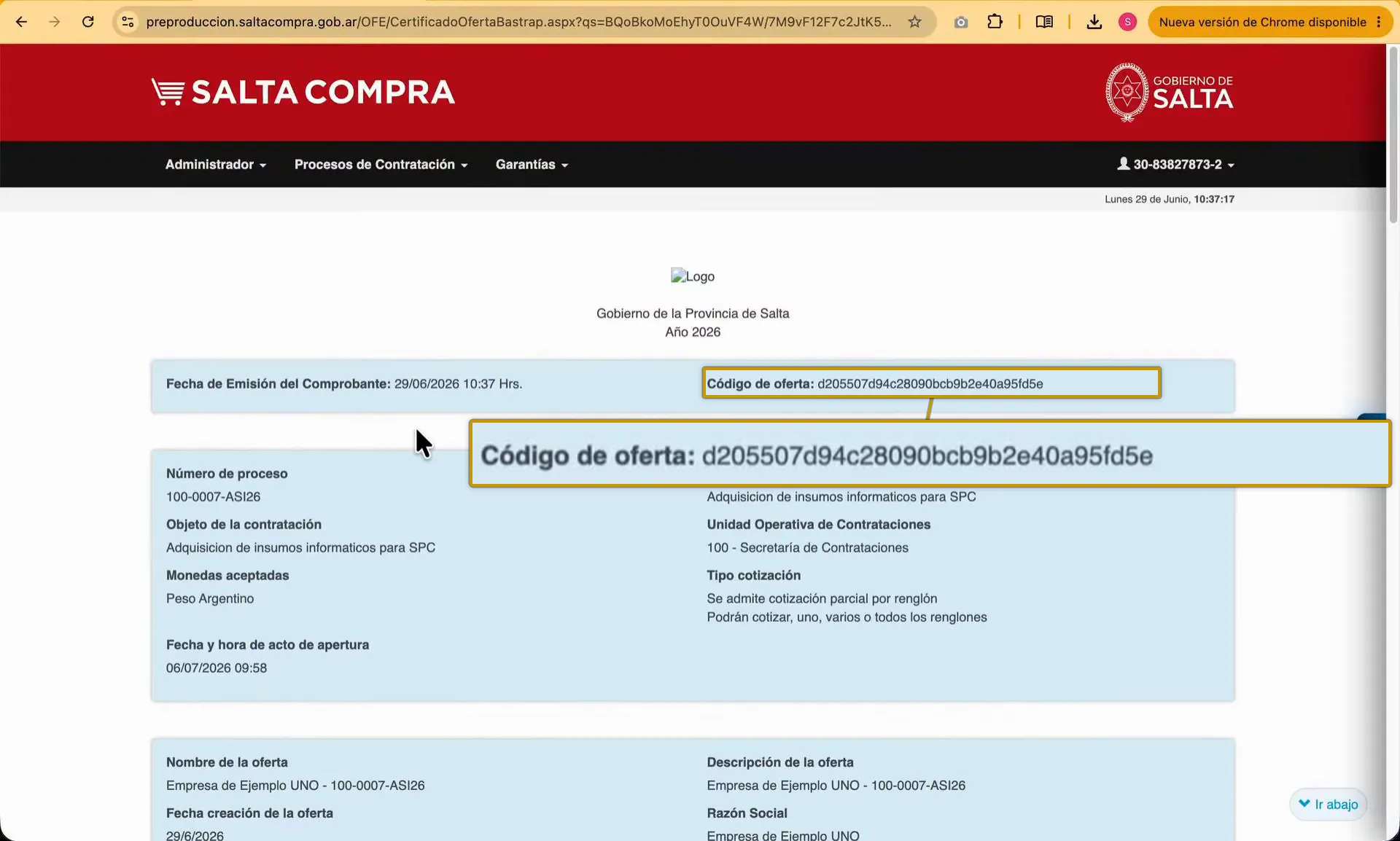
Al confirmar correctamente, el sistema emite el certificado de oferta: el comprobante con la fecha de emision, todos los datos del proceso y de la oferta, y un código de oferta que es el hash de lo presentado. Ese hash es un token de integridad que garantiza la inmutabilidad de la oferta: cualquier cambio lo alteraria.
Certificado de oferta emitido con su código (hash); no queda nada mas por hacer salvo esperar el dia de la apertura.
- Paso 15de 15
Consultar o modificar la oferta antes de la apertura
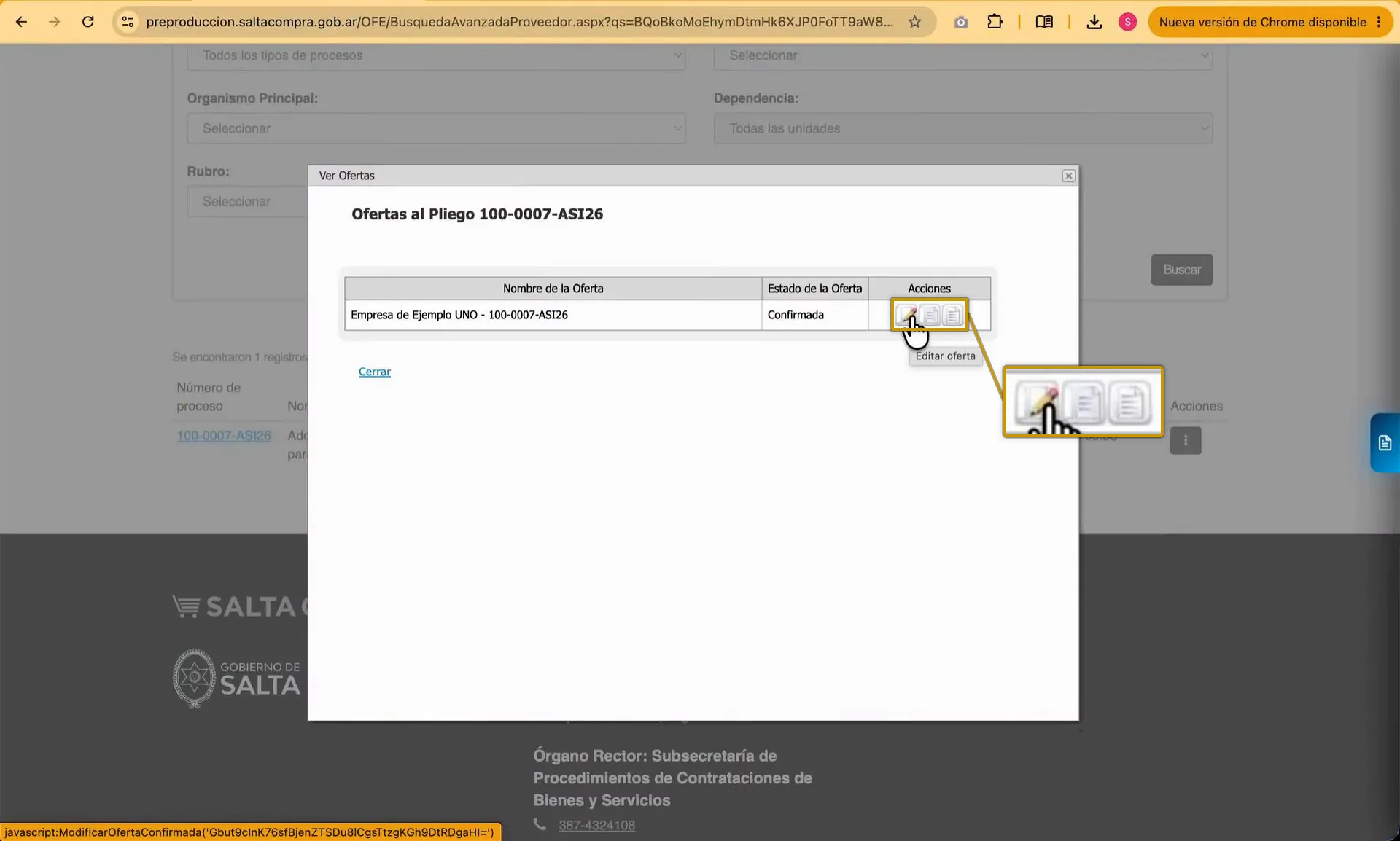
Si necesitas revisar el comprobante, el historial o cambiar la oferta antes del acto de apertura
Paso opcional.
Desde la tabla de resultados de la búsqueda, el menú de acciones del proceso ya ofertado te permite ver tu propia oferta (Ver Ofertas, con el comprobante), modificarla y consultar el historial, que registra qué usuario hizo cada paso y cuándo (un registro pensado para auditorías). Podés modificar la oferta las veces que quieras antes del acto de apertura: se reabre el mismo asistente de pasos, editás lo necesario y volvés a confirmar; recién al confirmarla queda válida. Seguí pudiendo ver e ingresar consultas, pero no presentar una segunda oferta. Después del acto de apertura seguís el resultado desde la ficha del proceso: al pie aparecen el Acta de Apertura y, cuando se autoriza, el Dictamen de Preadjudicación —y su modificatorio, si lo hubo—. El sistema no te avisa: volvés a buscar el proceso y bajás hasta el final, y el estado en la tabla de resultados adelanta en qué instancia está. Desde la apertura también podés ver quiénes ofertaron: el 'Certificado de ofertas por proveedor' lista razón social, CUIT y fecha de ingreso de todos los participantes.