Llegaste a esta rutina desde otro recorrido.
Volver al recorridoBuscar un proceso (portal Proveedor)
Encontrar un proceso publicado desde el portal del Proveedor: búsqueda rapida por número o búsqueda avanzada por objeto, fechas, tipo, estado, organismo y rubro, hasta la tabla de resultados.
Abrir la pantalla Buscar proceso
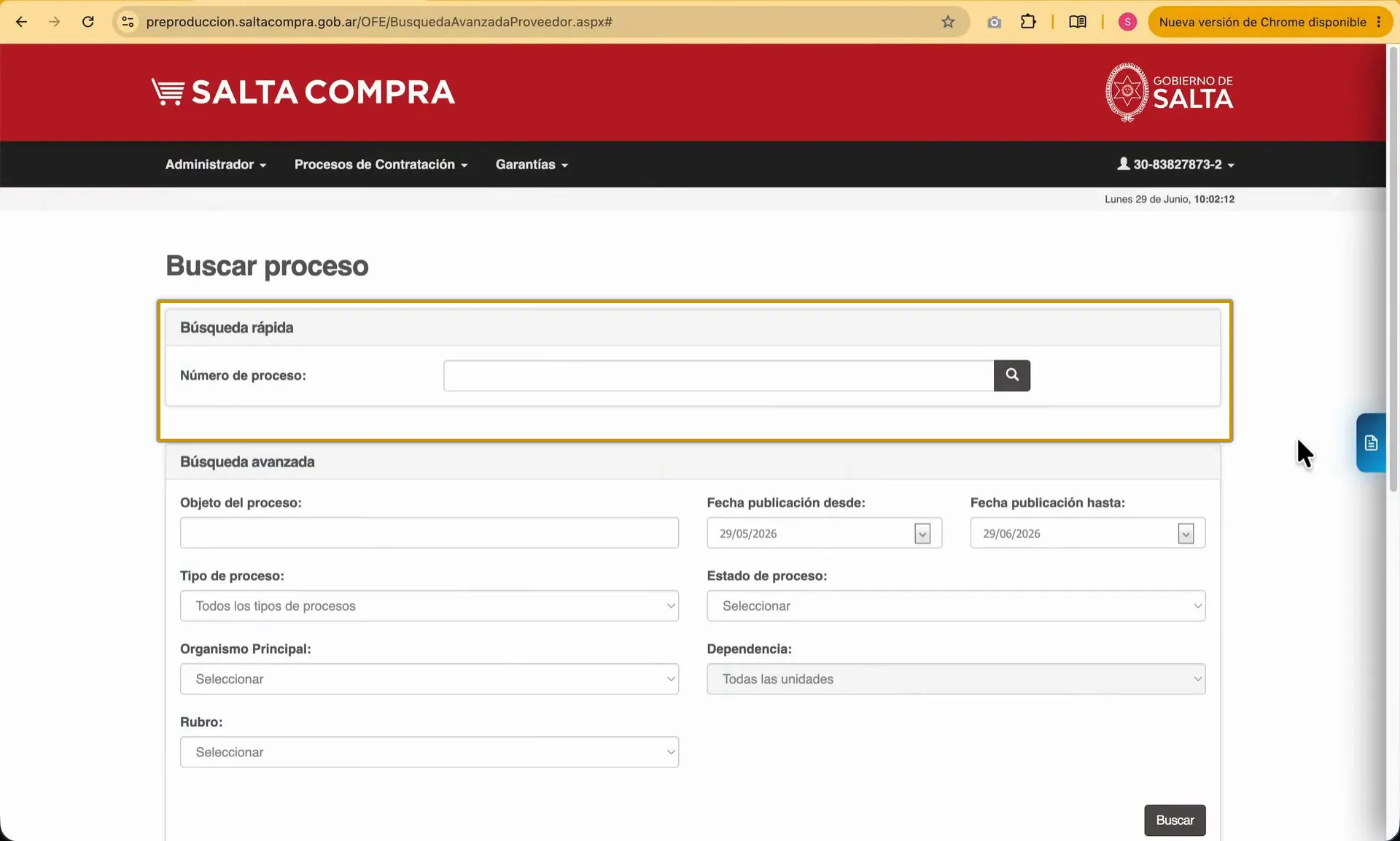
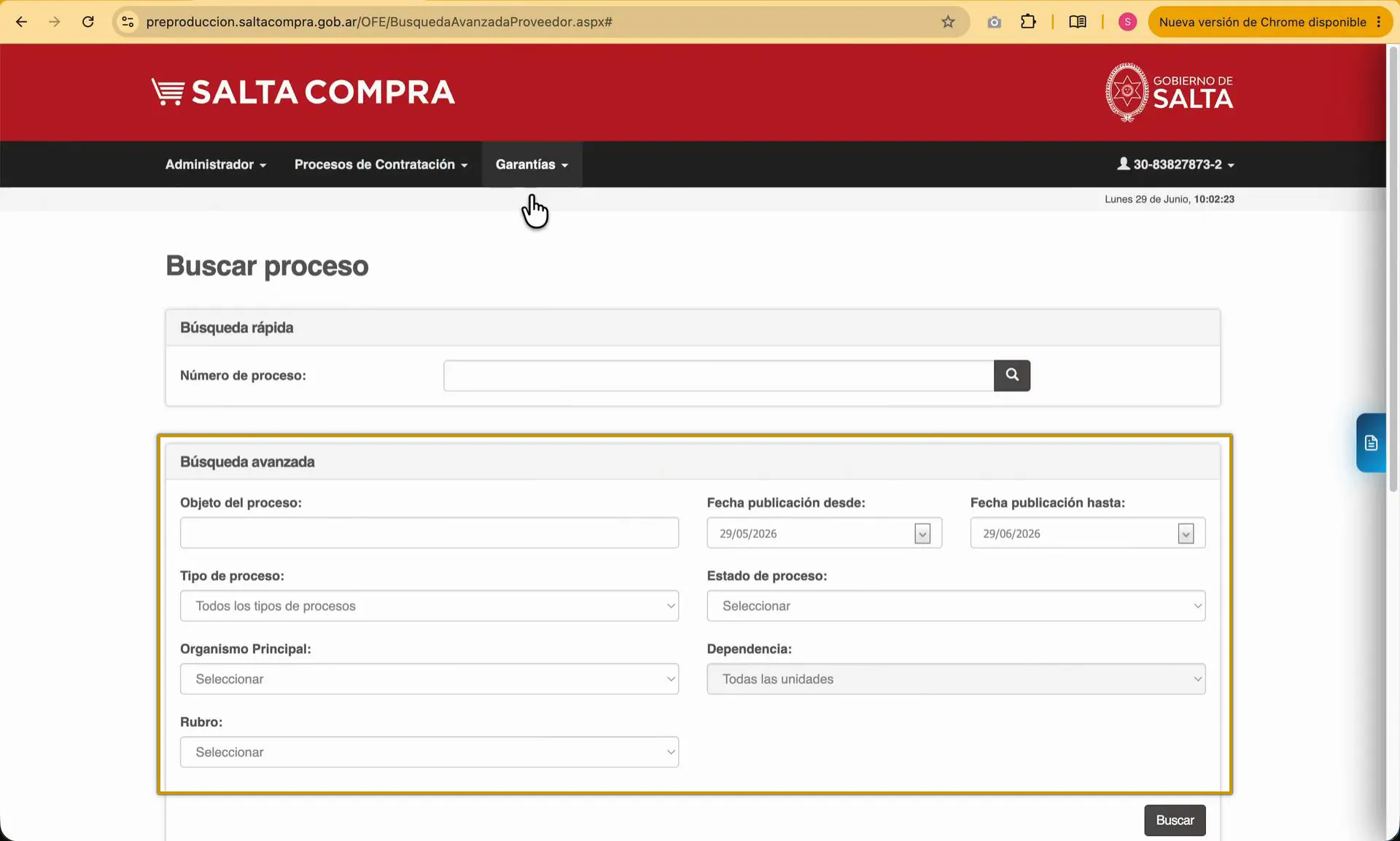
Ingresás al portal del Proveedor y abrís la pantalla Buscar proceso desde el menú Procesos de Contratación. Si ya conocés el número del proceso, usás el bloque Búsqueda rápida: escribís el número del proceso (compuesto por código del organismo, secuencial y tipo de entidad con ejercicio) en el campo Número de proceso y presionás la lupa. Si no lo conocés, pasás a la Búsqueda avanzada de la misma pantalla.
Estado esperado: Se ve la pantalla Buscar proceso con los bloques Búsqueda rápida y Búsqueda avanzada.
Completar los filtros de la búsqueda avanzada y buscar
Si no buscás por número exacto
En la Búsqueda avanzada completás los filtros que necesites: Objeto del proceso (texto libre), rango de Fecha de publicación desde/hasta, Tipo de proceso, Estado de proceso, Organismo Principal, Dependencia y Rubro. No es obligatorio llenar todos; los desplegables vienen en 'Todos'/'Seleccionar' por defecto. Presionás el botón Buscar, abajo a la derecha.
Estado esperado: El sistema ejecuta la búsqueda y muestra la tabla de resultados con los procesos que cumplen los filtros.
Llegar al buscador desde Mi escritorio (vía alternativa)
Vía de acceso alternativa al buscador
Paso opcional.
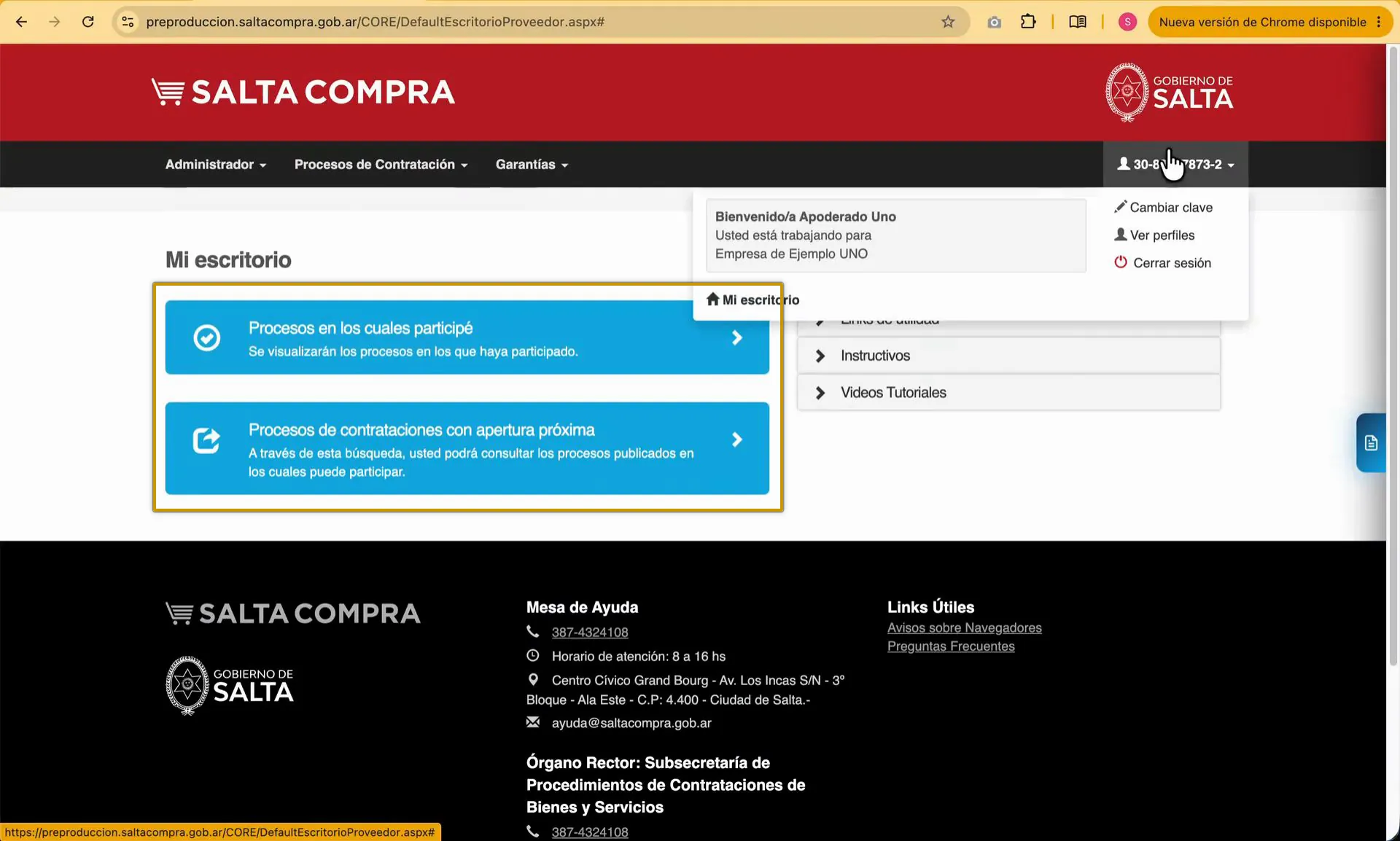
También podés llegar al buscador desde Mi escritorio del Proveedor: hacés clic en tu CUIT y luego en Mi escritorio. Desde los accesos directos 'Procesos en los cuales participé' y 'Procesos de contrataciones con apertura próxima' llegás al buscador de procesos publicados en los que podés participar.
Estado esperado: Queda abierta la pantalla Buscar proceso, ahora accesible desde Mi escritorio del Proveedor.
Revisar la tabla de resultados
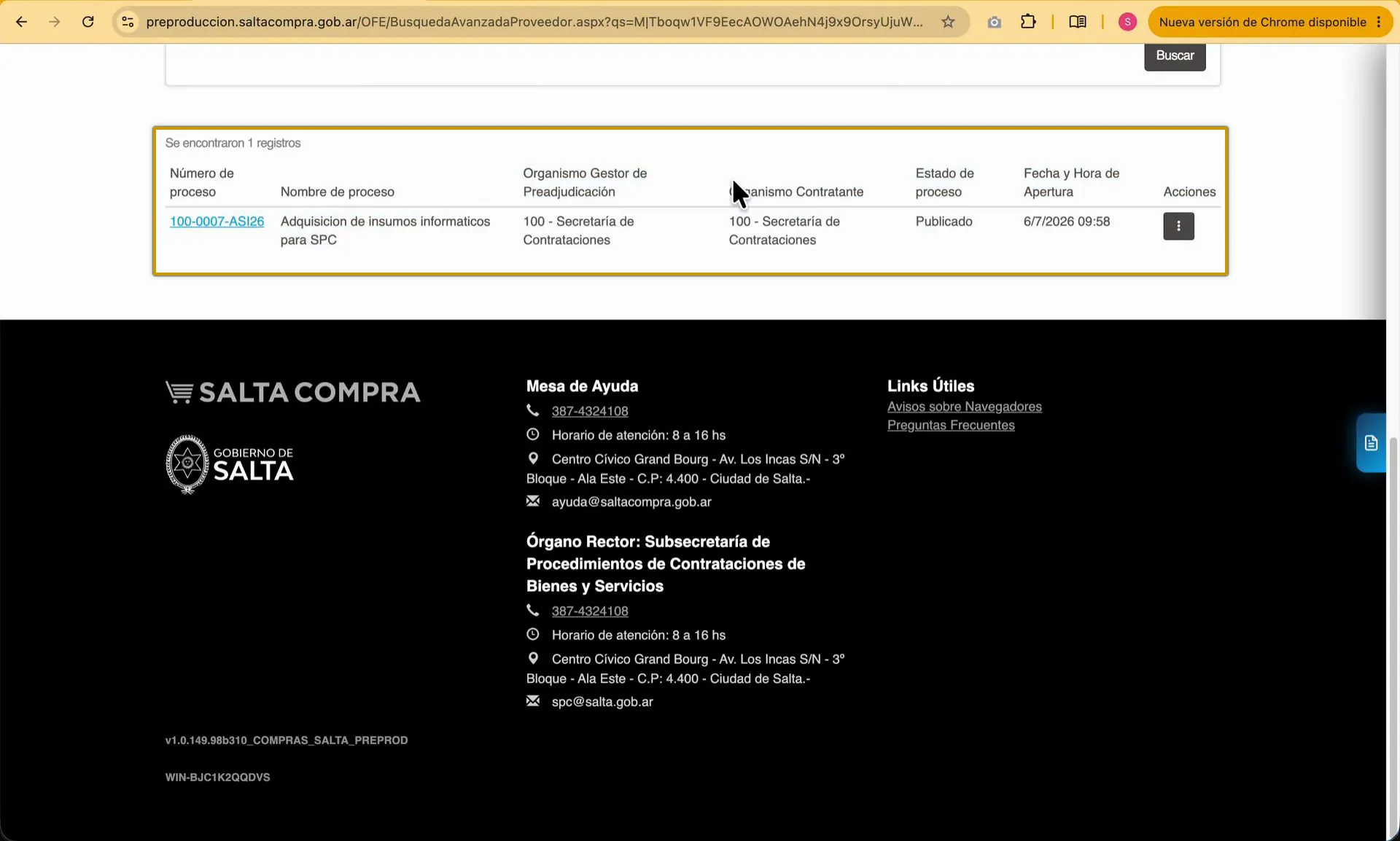
Revisás la tabla de resultados para ubicar el proceso buscado. Cada fila muestra: Número de proceso, Nombre, Organismo Gestor de Preadjudicación, Organismo Contratante, Estado de proceso, Fecha y Hora de Apertura y una columna de Acciones. Tenés dos formas de interactuar: hacés clic en el número de proceso para consultar su ficha, o en el menú de acciones (tres puntos) (⋮) para accionar sobre el registro.
Estado esperado: La tabla lista los procesos encontrados (por ejemplo, un proceso en estado Publicado).
Abrir la ficha del proceso encontrado
Si querés consultar el detalle del proceso encontrado
Paso opcional.
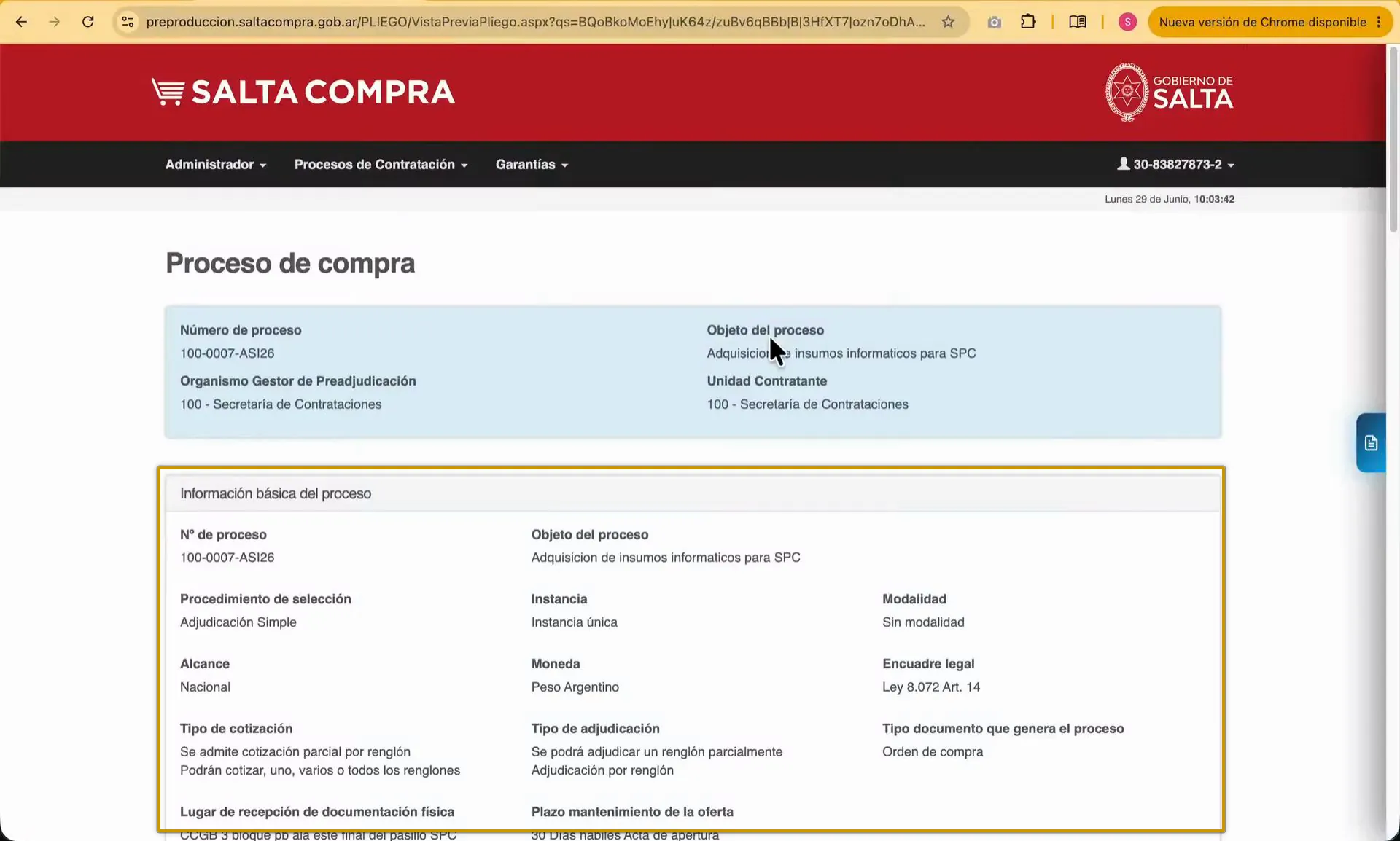
Hacés clic en el número del proceso y se abre la ficha Proceso de compra con su Información básica: número y objeto del proceso, organismos, procedimiento de selección, modalidad, encuadre legal, tipo de cotización y de adjudicación, y plazo de mantenimiento de la oferta. Revisás estos datos para confirmar de qué se trata la compra antes de decidir participar.
Estado esperado: Queda abierta la ficha del proceso con la sección Información básica del proceso visible.