
Alta / preinscripcion de un proveedor (RIUPP)
Onboarding del proveedor: alta simplificada en el portal público, persona física vs jurídica, apoderados, rubros, declaración jurada, primer login y escritorio. Fuera del troncal de compra (es prerrequisito del proveedor).
- Paso 1de 13
Entrar al portal público y elegir 'Soy proveedor'
Ingresás al portal público de SaltaCompra (saltacompra.gob.ar). Hacés clic en 'Soy proveedor', la primera opción debajo de la imagen principal, que abre las vistas útiles para el proveedor.
Se accede a la sección de vistas para proveedores.
- Paso 2de 13
Abrir el formulario de preinscripción
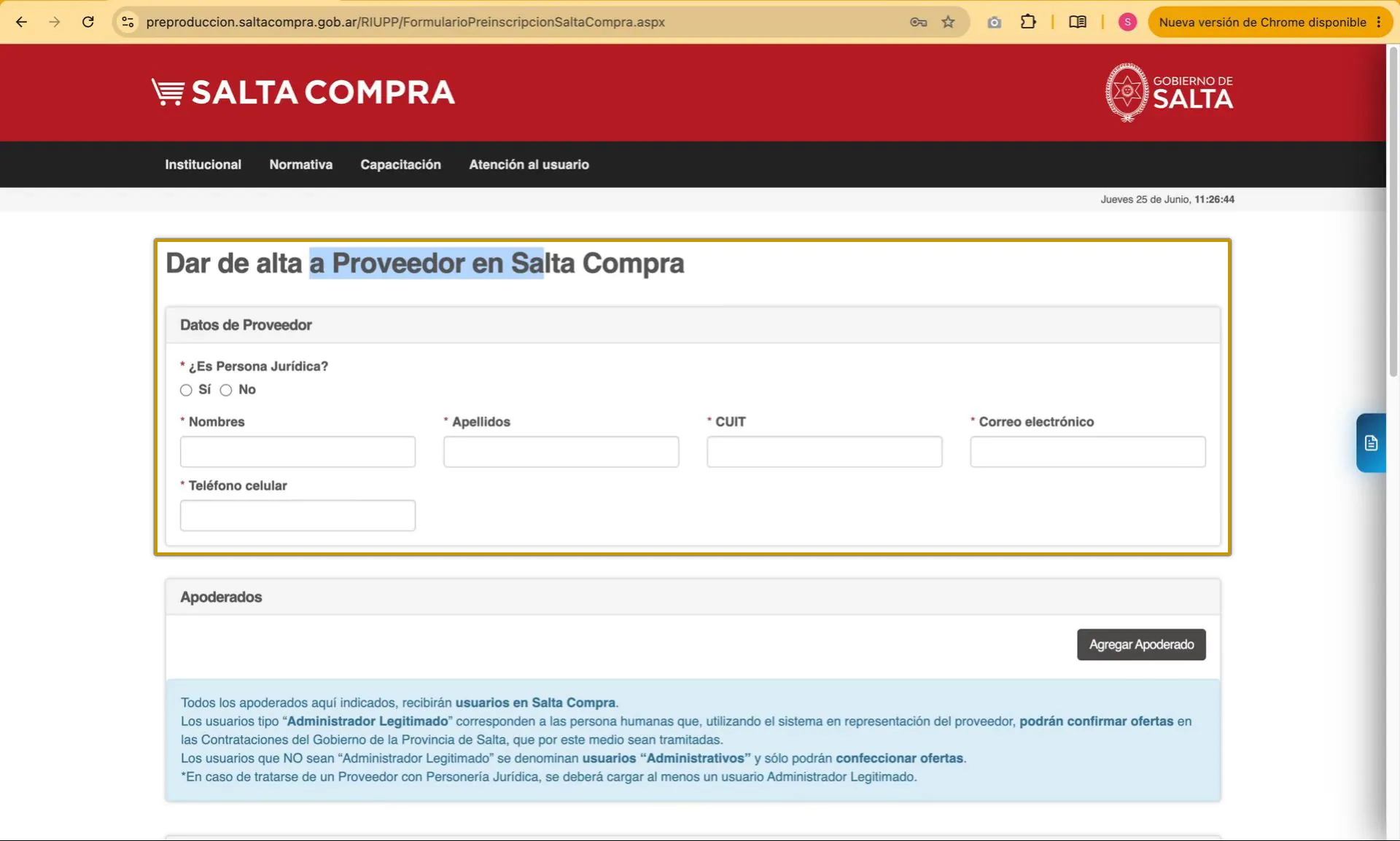
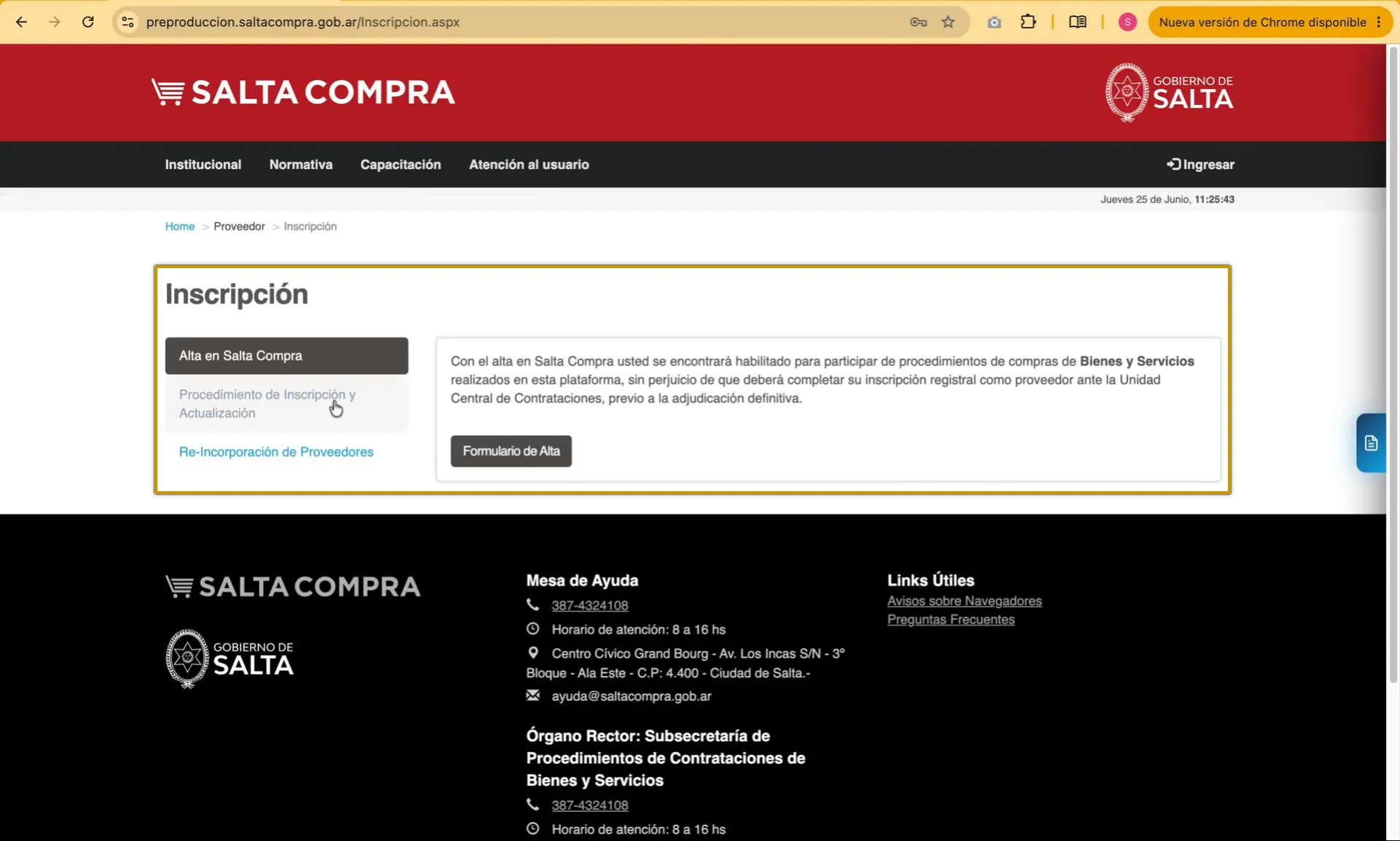
Desde las vistas del proveedor elegís 'Inscripción' (donde también figura información sobre los requisitos) y vas al formulario de alta. Este formulario permite el alta simplificada: un usuario rápido para cotizar y participar en un proceso publicado, ya que la legislación salteña admite ofertas de cualquier ciudadano capaz aunque no esté inscrito al momento de la apertura; la inscripción completa en el registro se exige antes de poder adjudicarle.
El formulario de preinscripción se abre.
- Paso 3de 13
Indicar si es persona jurídica o física
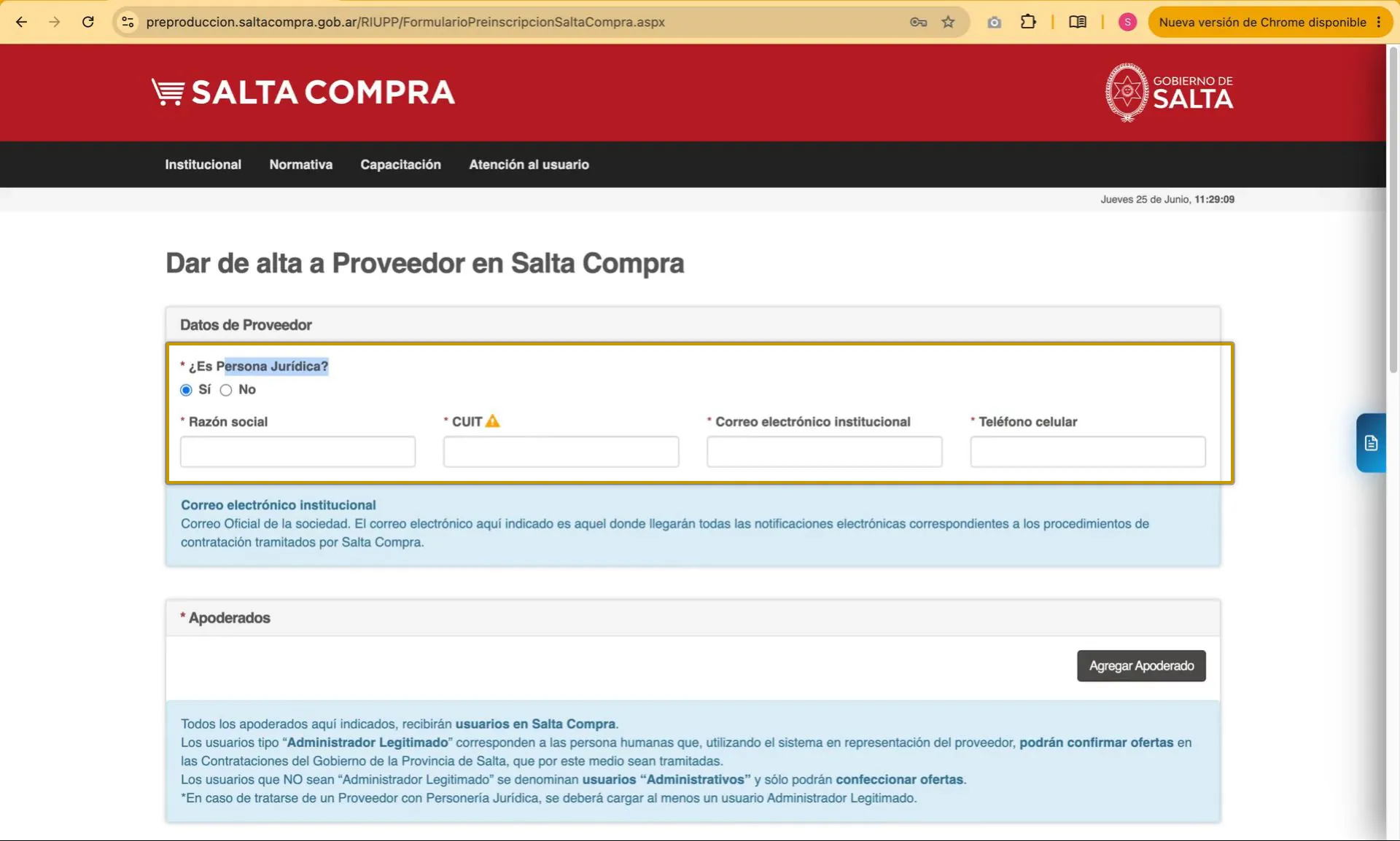
En 'Datos de Proveedor' respondés la pregunta '¿Es Persona Jurídica?' (Sí/No), que determina los campos a completar.
El formulario muestra los campos correspondientes al tipo de persona elegido.
- Paso 4de 13
Completar los datos como persona jurídica
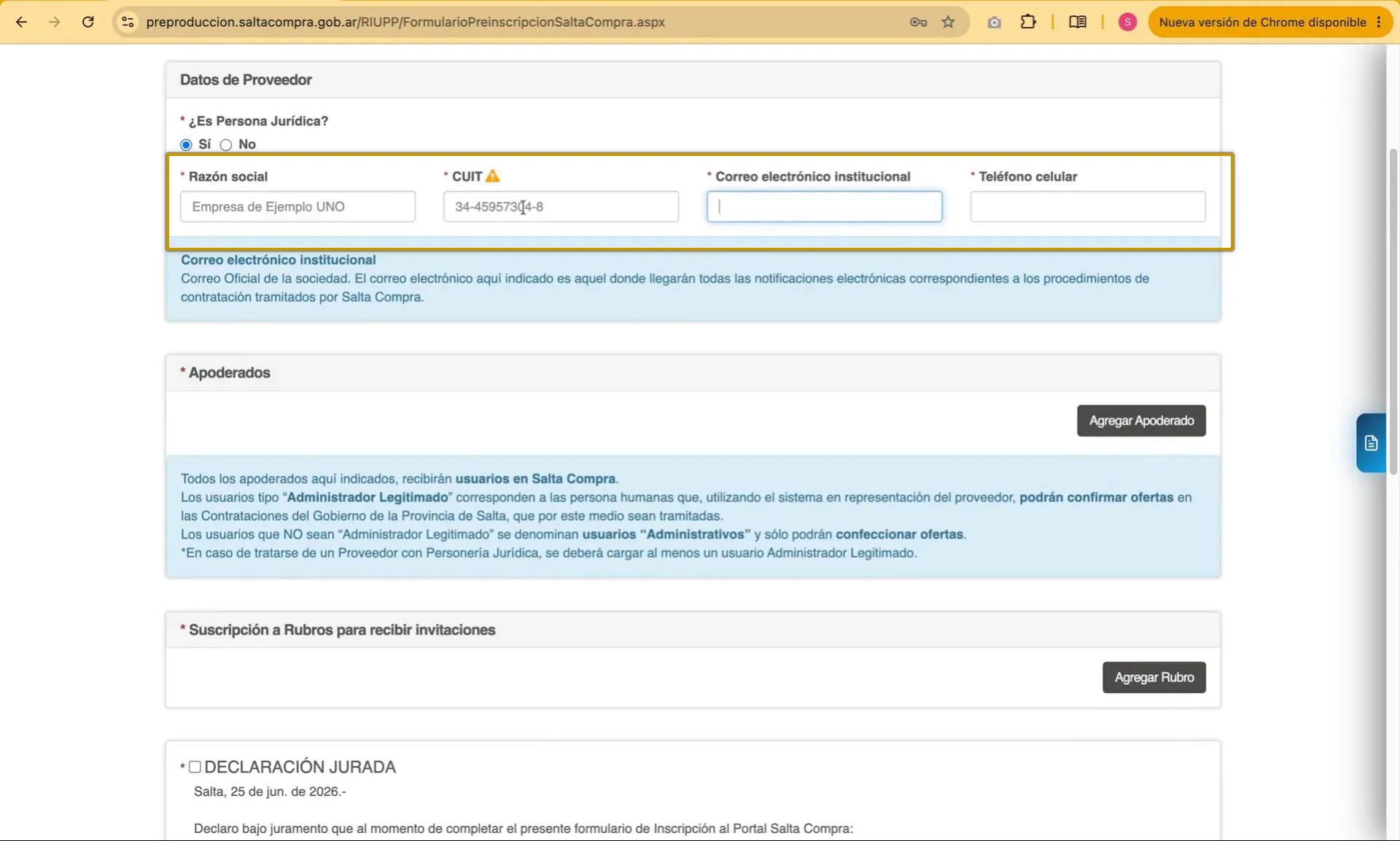
Si el proveedor es persona jurídica
Si marcás Sí, completás Razón social, CUIT, Correo electrónico institucional y Teléfono celular; a ese correo llegan todas las notificaciones electrónicas de los procedimientos tramitados por SaltaCompra. Es obligatorio cargar al menos un apoderado Administrador Legitimado (quien puede obligar al proveedor y confirmar ofertas), acompañando en IDI la certificación de firma o la documentación societaria (libro de actas, contrato constitutivo); el Administrativo puede armar la oferta pero no confirmarla.
- Paso 5de 13
Completar los datos como persona física
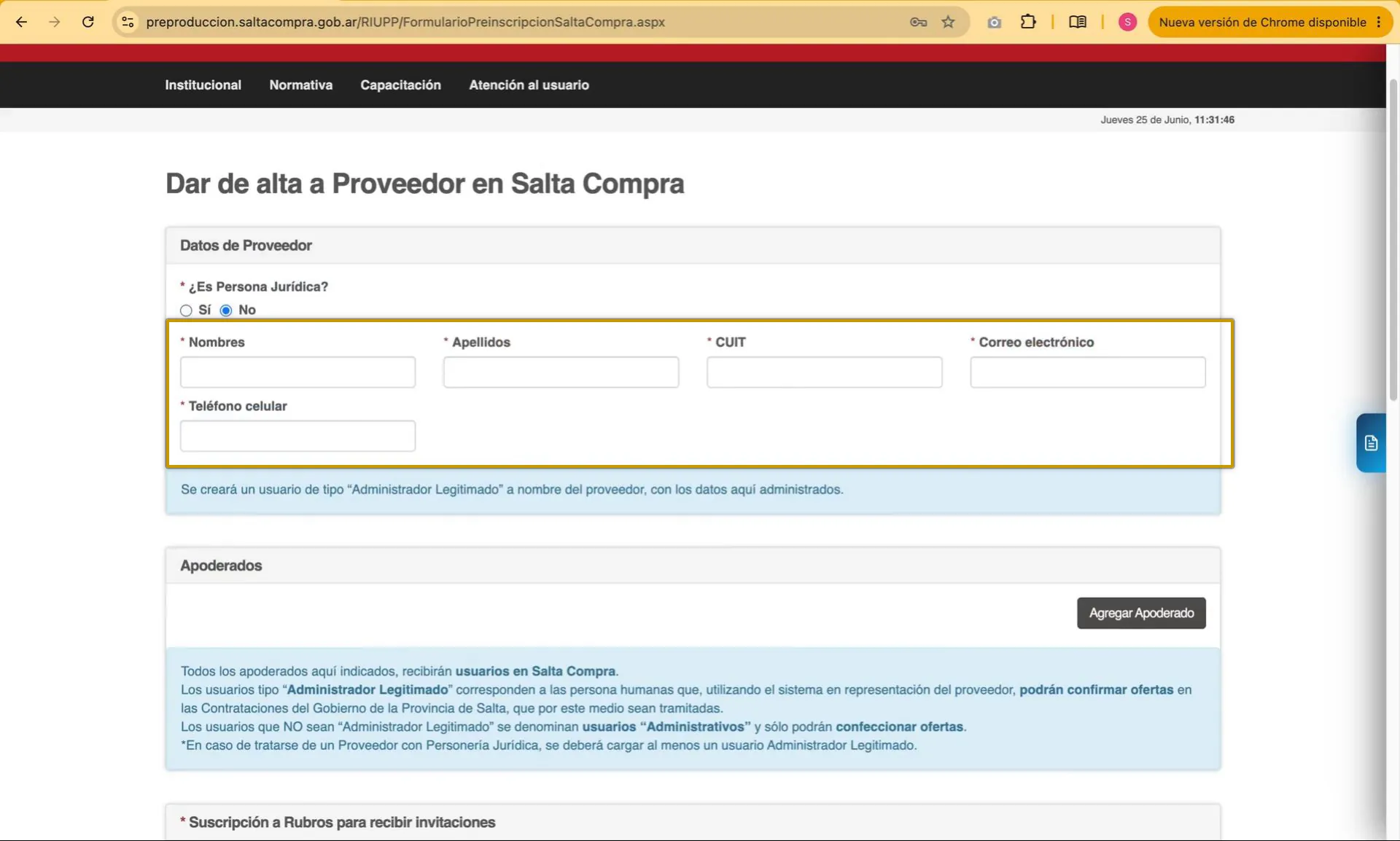
Si el proveedor es persona física
Si marcás No (persona humana, caso de monotributistas y responsables inscriptos), completás Nombres, Apellidos, CUIT, Correo electrónico y Teléfono celular. El sistema crea un usuario de tipo Administrador Legitimado a nombre del propio proveedor y las credenciales llegan a su correo. No necesita apoderado, aunque puede tenerlo; todos los administradores legitimados deben hacer la verificación de identidad en IDI.
- Paso 6de 13
Agregar los apoderados
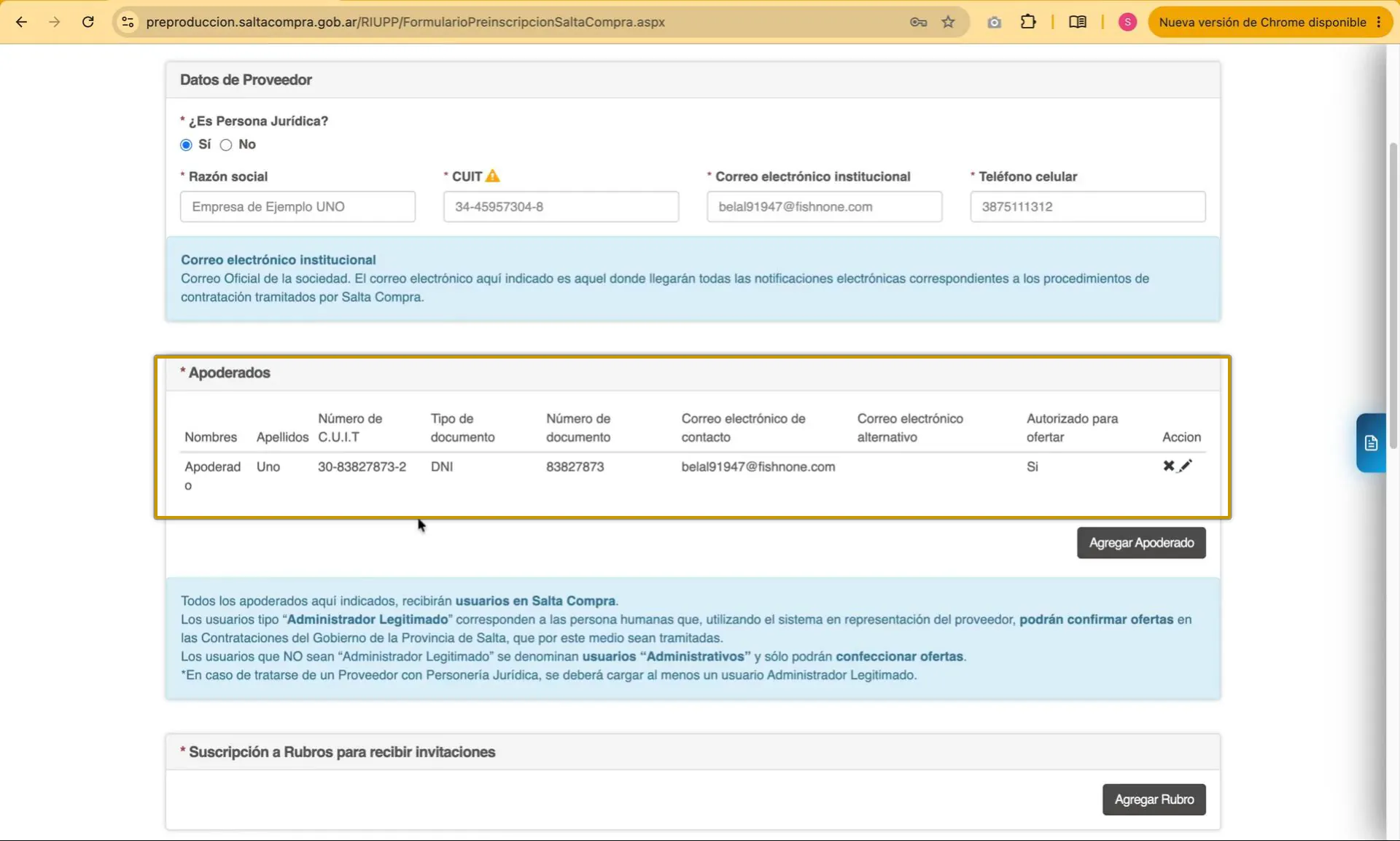
En la sección Apoderados hacés clic en 'Agregar Apoderado': en la ventana 'Datos del Apoderado' cargás nombres, apellidos, CUIT/CUIL, tipo y número de documento, correo electrónico y teléfono, y marcás si es Administrador Legitimado (Sí/No). Confirmás con 'Agregar' y el apoderado queda en la tabla, desde donde podés editarlo o eliminarlo. Podés agregar tantos apoderados como quieras; si es persona jurídica, al menos uno debe ser Administrador Legitimado.
El apoderado figura en la tabla de Apoderados con su columna 'Autorizado para ofertar'.
- Paso 7de 13
Abrir el buscador de rubros
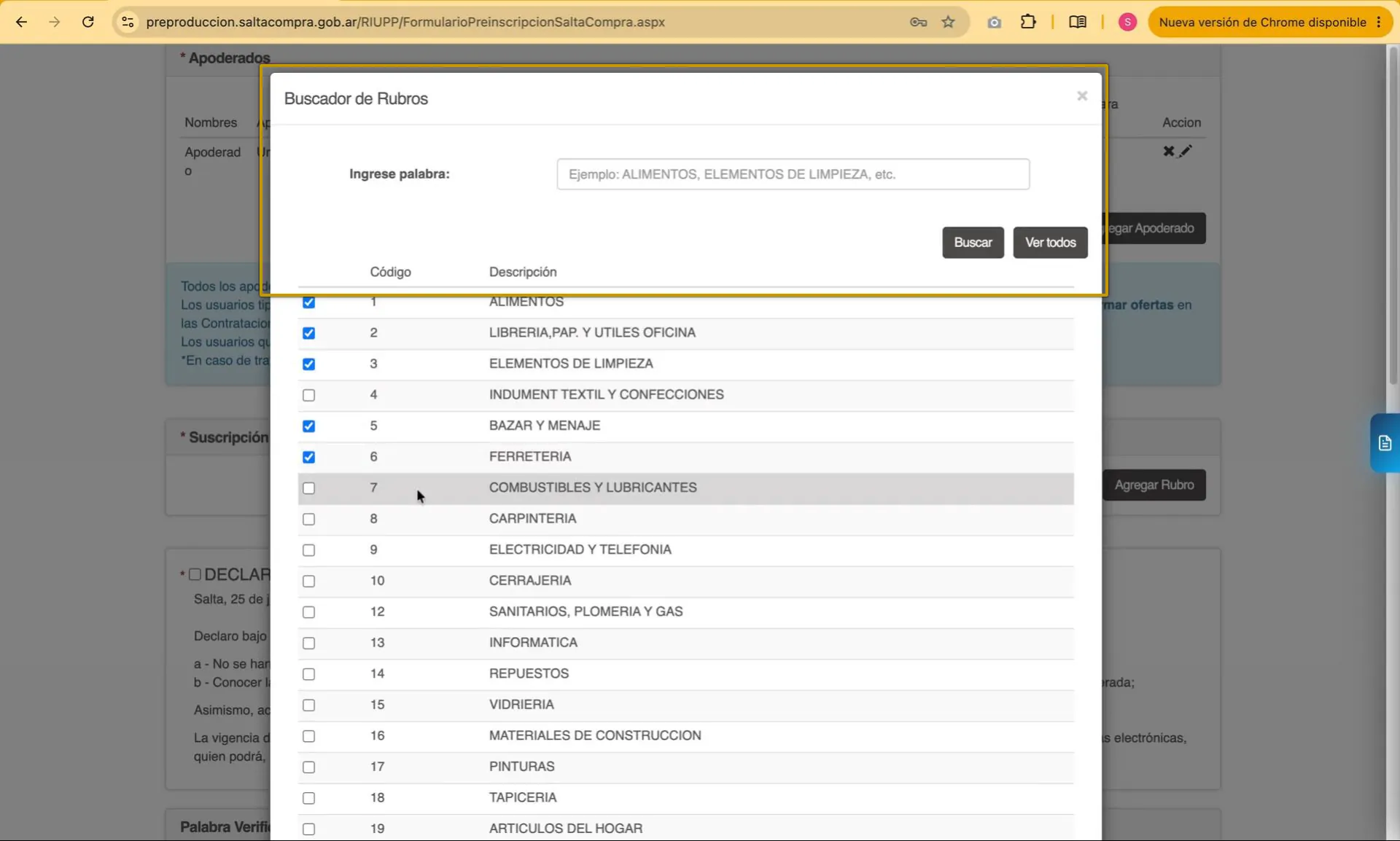
En 'Suscripción a Rubros para recibir invitaciones' hacés clic en 'Agregar Rubro', lo que abre la ventana 'Buscador de Rubros'. Podés buscar por palabra (ej. ALIMENTOS, ELEMENTOS DE LIMPIEZA) o usar 'Ver todos' para listar todos los rubros del sistema, y tildás tantos rubros genéricos como quieras. Cada rubro está asociado a los ítems con los que el sistema confecciona los pedidos.
Se abre el buscador de rubros.
- Paso 8de 13
Confirmar los rubros seleccionados
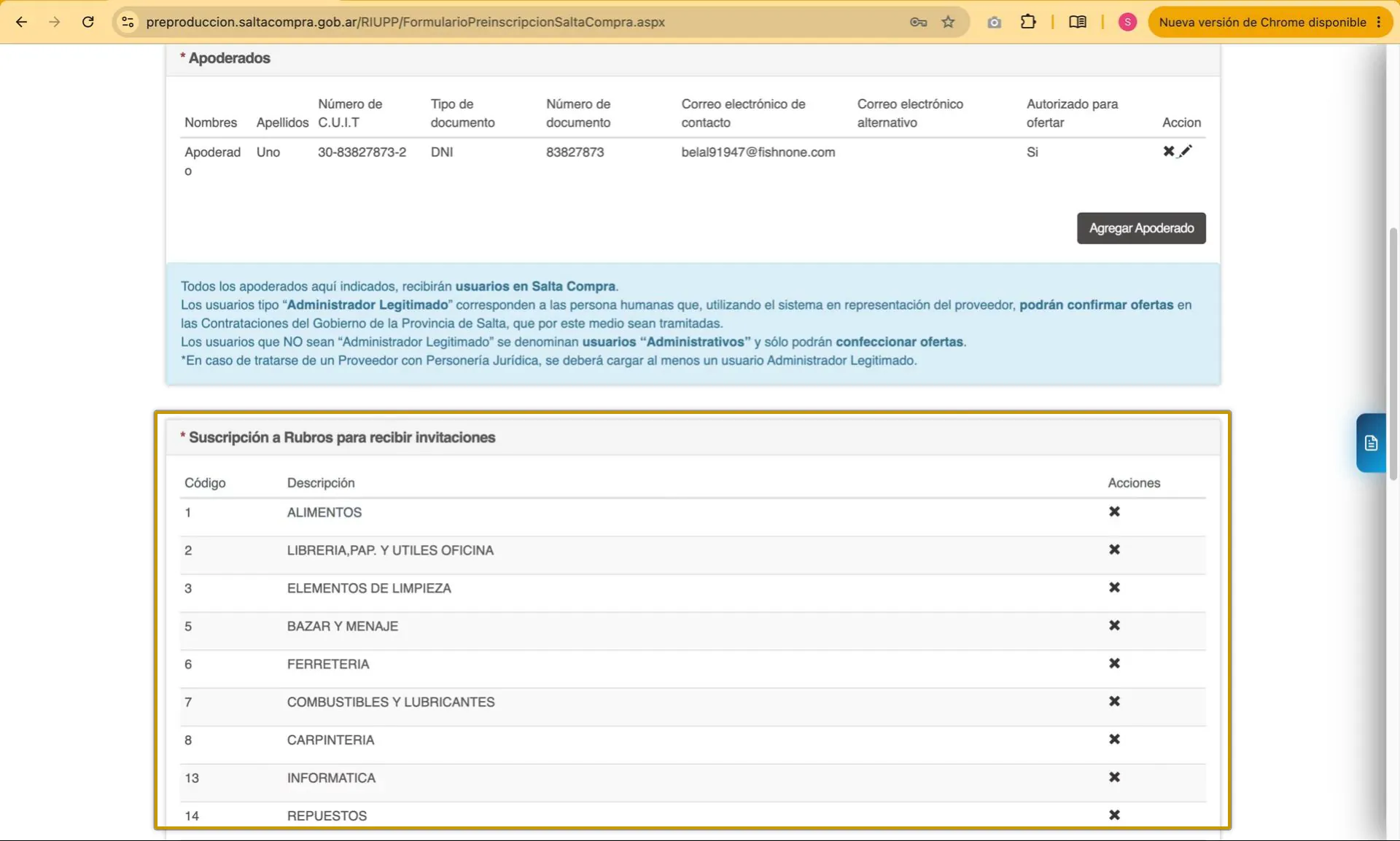
Confirmás la selección con 'Agregar seleccionados' y los rubros quedan cargados en la suscripción del proveedor (la selección puede modificarse en cualquier momento por el proveedor logueado).
Los rubros quedan cargados en la suscripción del proveedor.
- Paso 9de 13
Aceptar la declaración jurada y dar el alta
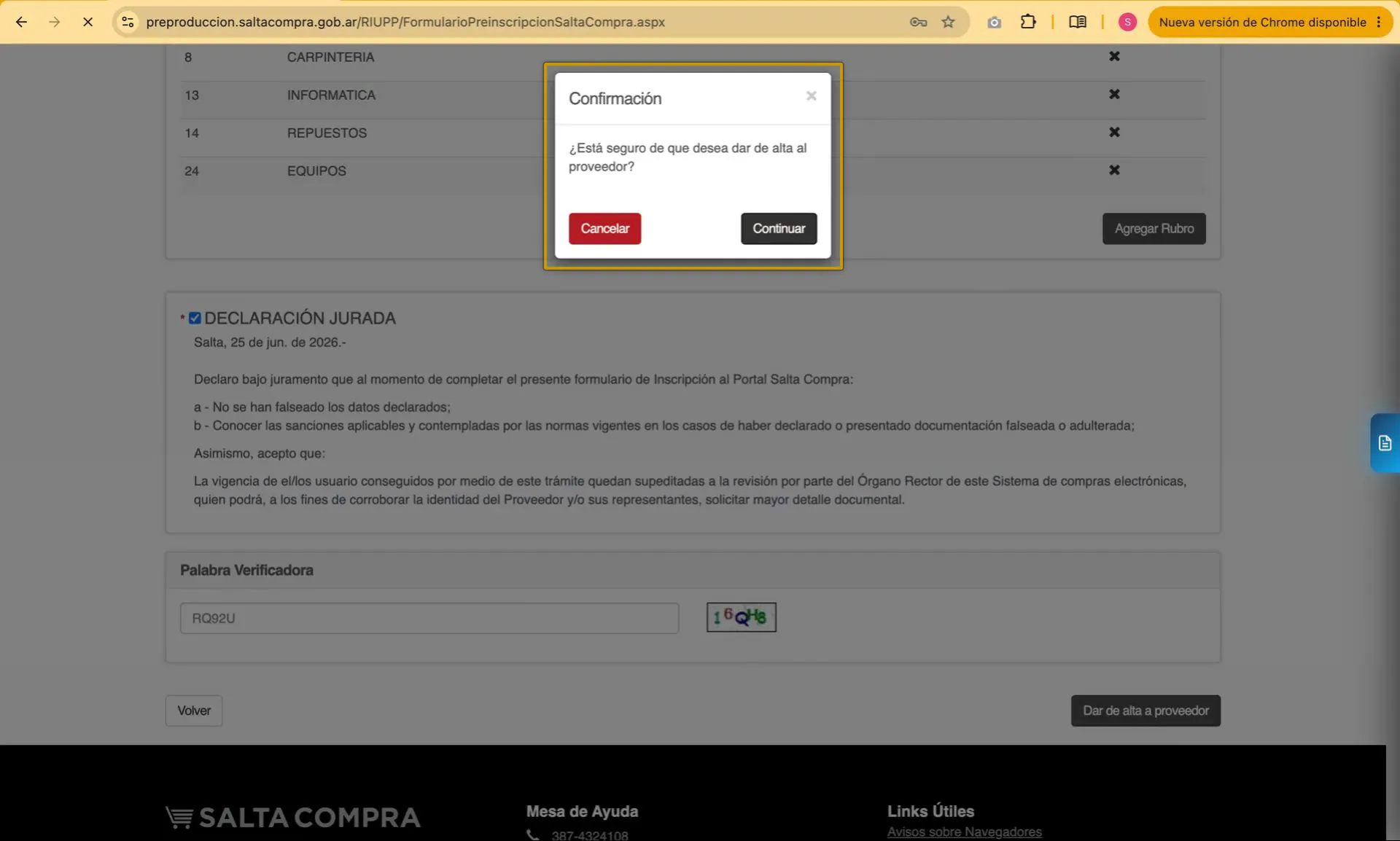
Marcás la Declaración Jurada, completás el código de validación y das el alta. El sistema muestra una ventana de Confirmación: hacés clic en 'Continuar' para generar el usuario.
El sistema procesa el alta del proveedor tras confirmar con 'Continuar'.
- Paso 10de 13
Verificar el alta exitosa y el envío de credenciales
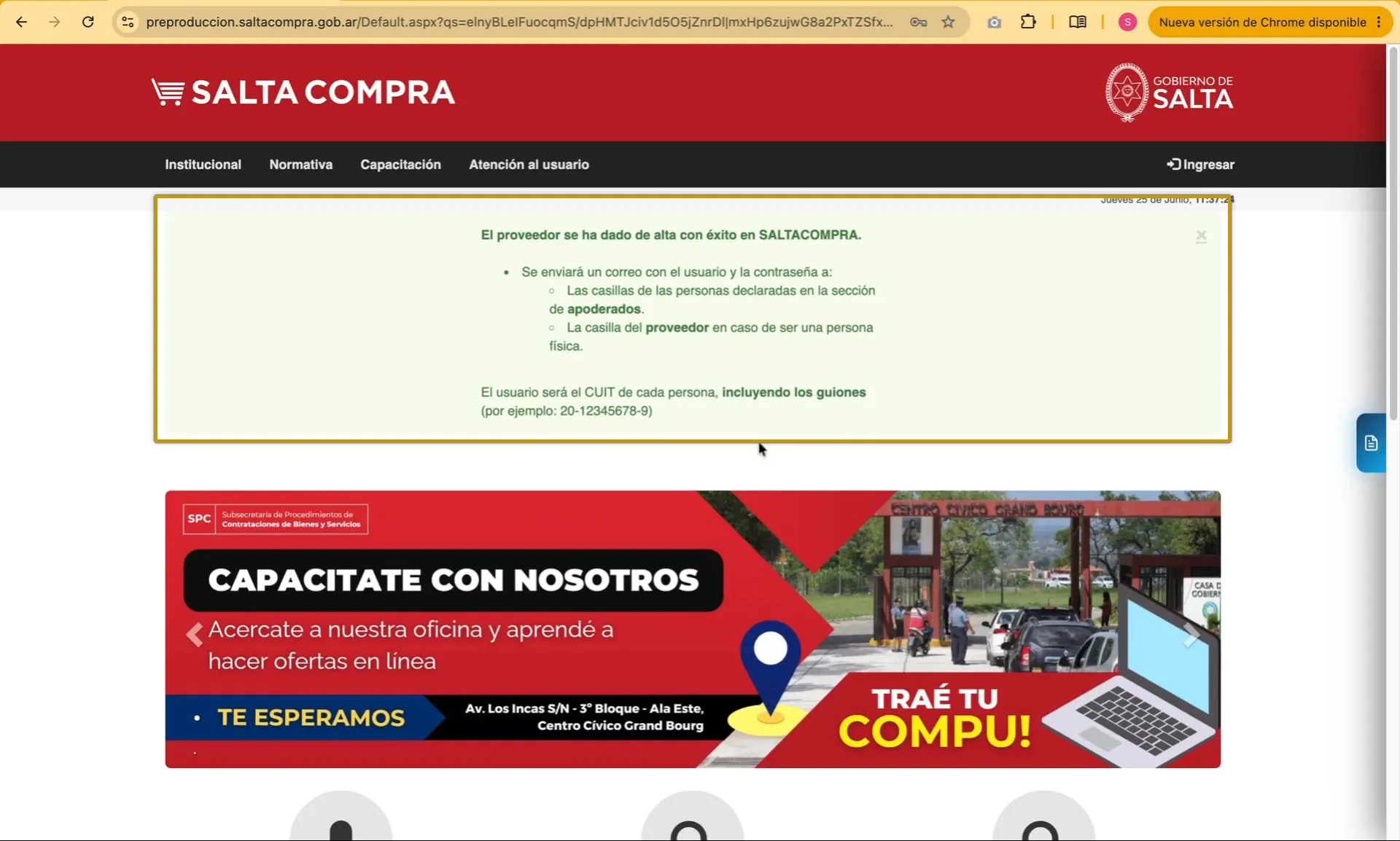
El portal muestra el aviso verde de éxito: el proveedor se dio de alta correctamente en SaltaCompra. El sistema envía un correo con el usuario y la contraseña a las casillas de los apoderados declarados (y a la del proveedor si es persona física). Muy importante: el usuario será el CUIT de cada persona incluyendo los guiones (ej. 20-12345678-9).
Proveedor dado de alta; credenciales enviadas por correo a los apoderados/proveedor.
- Paso 11de 13
Ingresar al portal con las credenciales recibidas
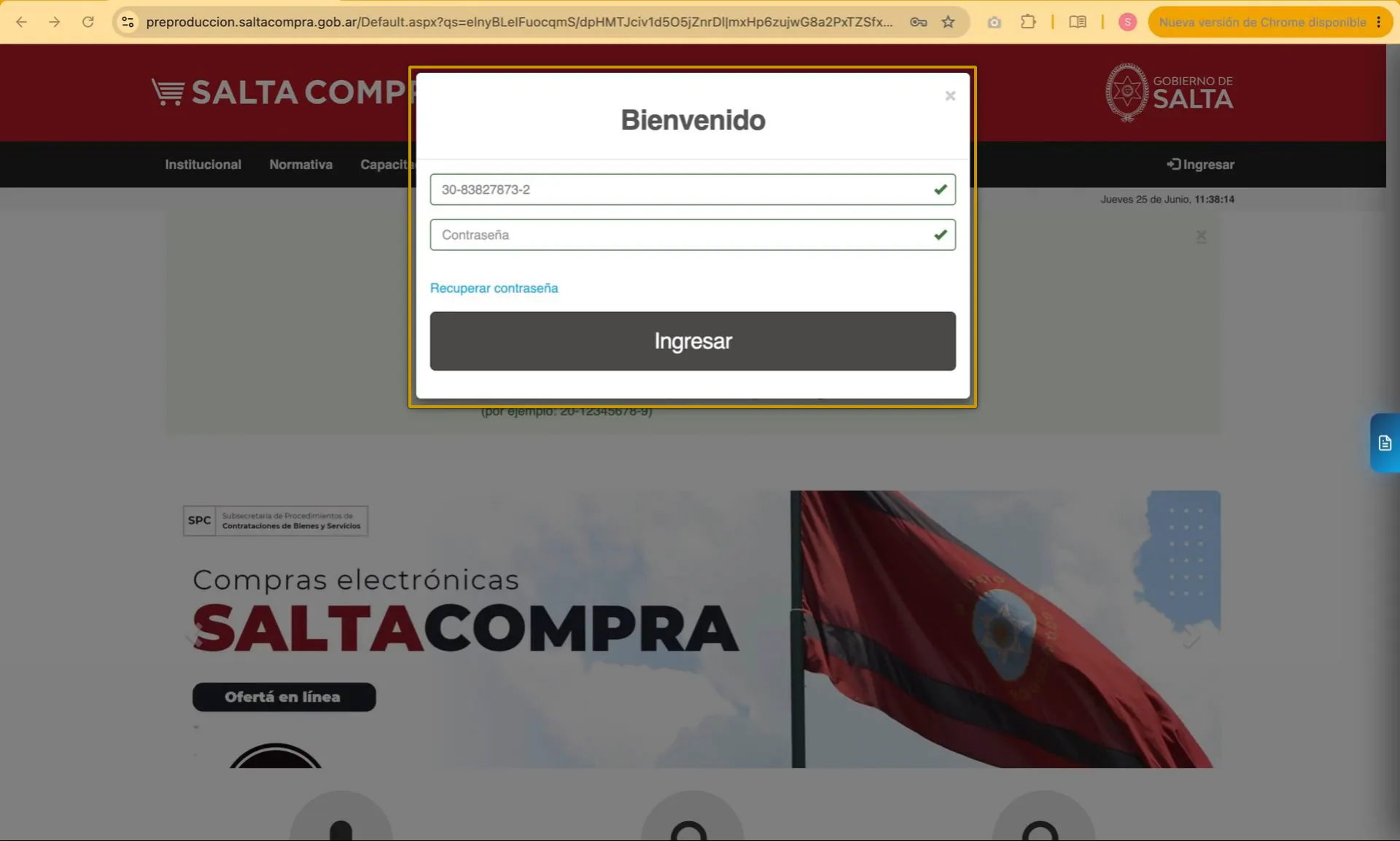
con el CUIT/CUIL del apoderado (con guiones incluidos) como usuario y la contraseña recibida por correo tras el alta
- Paso 12de 13
Cambiar la clave en el primer ingreso
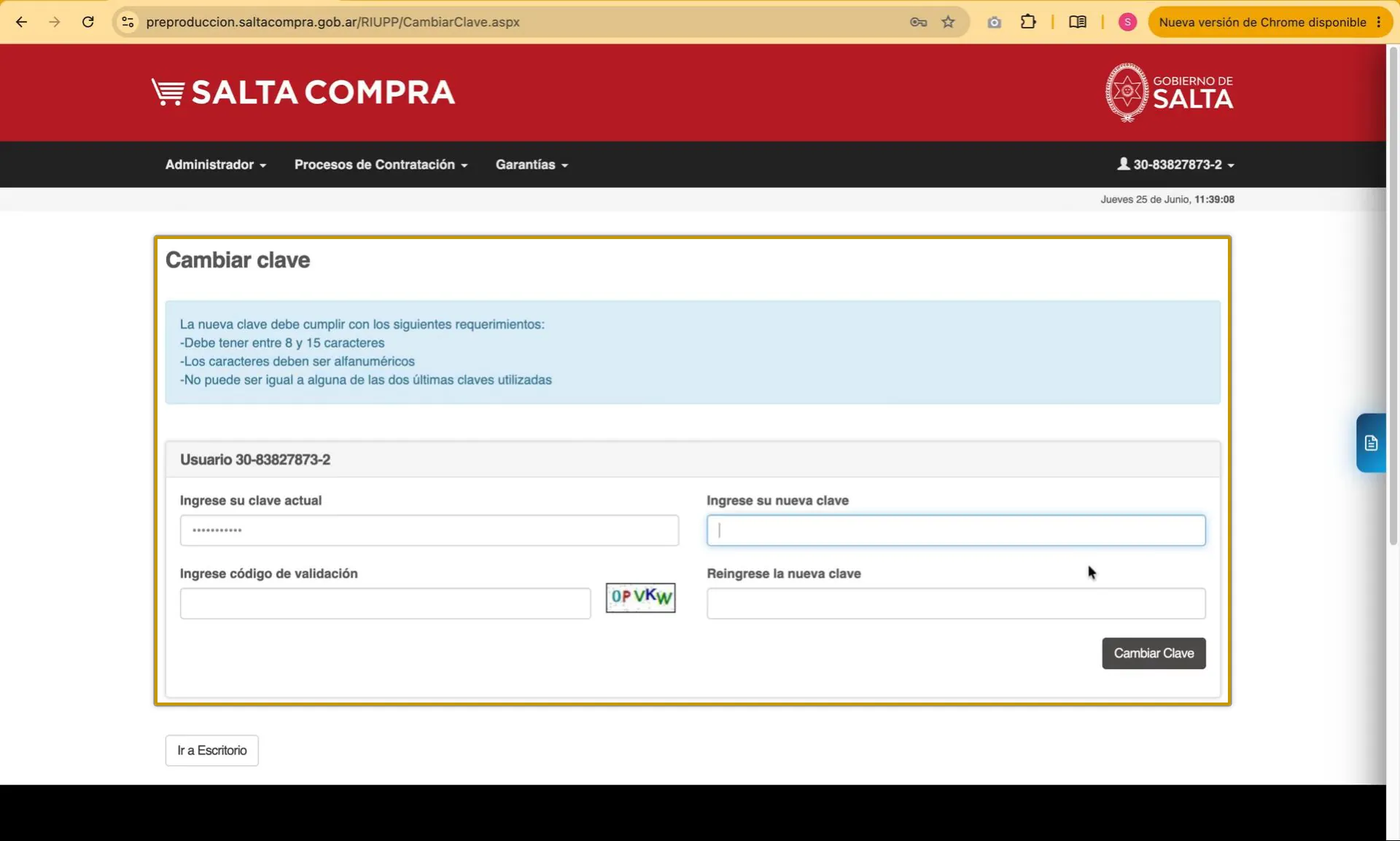
En el primer ingreso el sistema te obliga a cambiar la contraseña asignada automáticamente en la pantalla 'Cambiar clave'. Ingresás la clave actual y una nueva que debe tener entre 8 y 15 caracteres alfanuméricos y no repetir las dos últimas claves usadas; la reingresás y completás el código de validación (captcha) antes de confirmar con 'Cambiar Clave'.
La clave queda actualizada y se habilita el acceso al escritorio.
- Paso 13de 13
Acceder al escritorio del proveedor
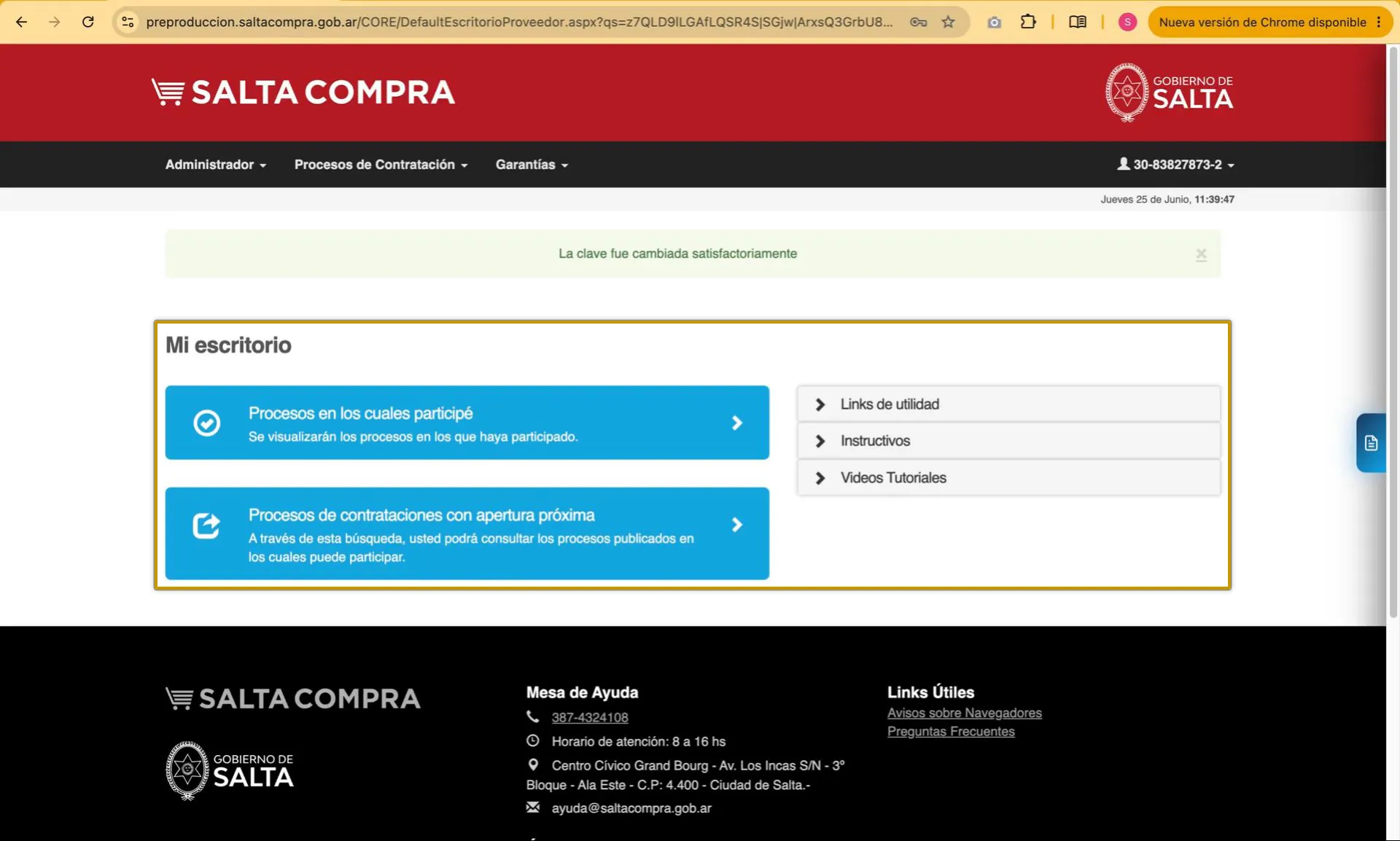
Con la clave cambiada accedés a 'Mi escritorio', con las tarjetas 'Procesos en los cuales participé' y 'Procesos de contrataciones con apertura próxima', más los paneles de Links de utilidad, Instructivos y Videos Tutoriales. Desde acá el proveedor ya puede operar: cotizar, modificar sus rubros, hacer consultas, navegar las contrataciones y consultar procesos históricos con sus dictámenes de preadjudicación publicados.
El proveedor queda logueado en su escritorio, habilitado para operar.