Adjuntar documentación electrónica
Subir un documento electrónico adjuntando un archivo, indicando tipo de requisito, agregando una descripción y confirmando su ingreso al sistema.
Abrir el formulario de documentación
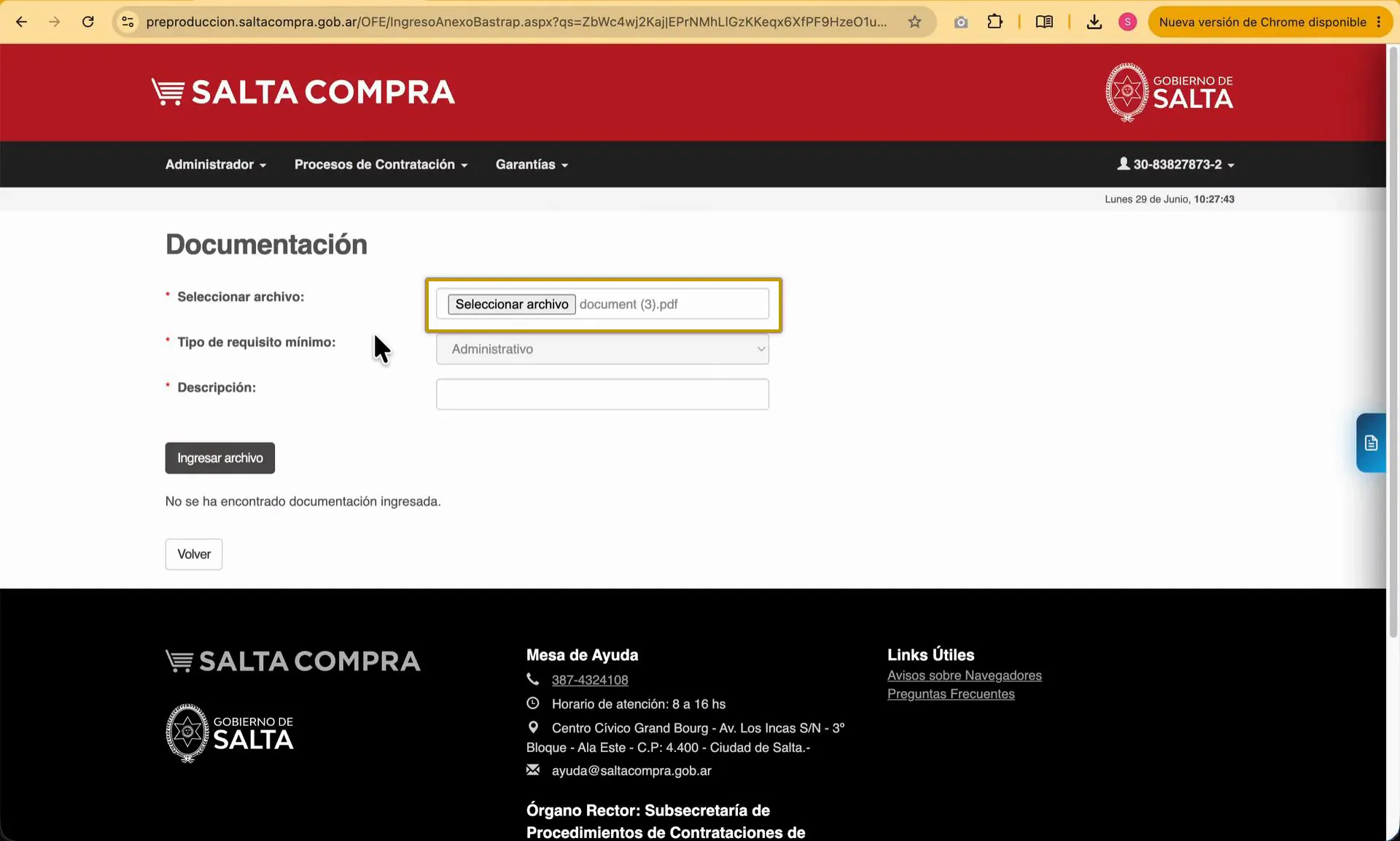
Desde el botón Archivos del requisito o renglón correspondiente accedés al formulario de Documentación, que es el mismo para todos los documentos del sistema. Hacés clic en Seleccionar archivo, se abre el explorador del sistema operativo y elegís el documento a adjuntar.
Estado esperado: El formulario de Documentación muestra el nombre del archivo elegido junto al botón Seleccionar archivo.
Completar el tipo, descripción e ingresar el archivo
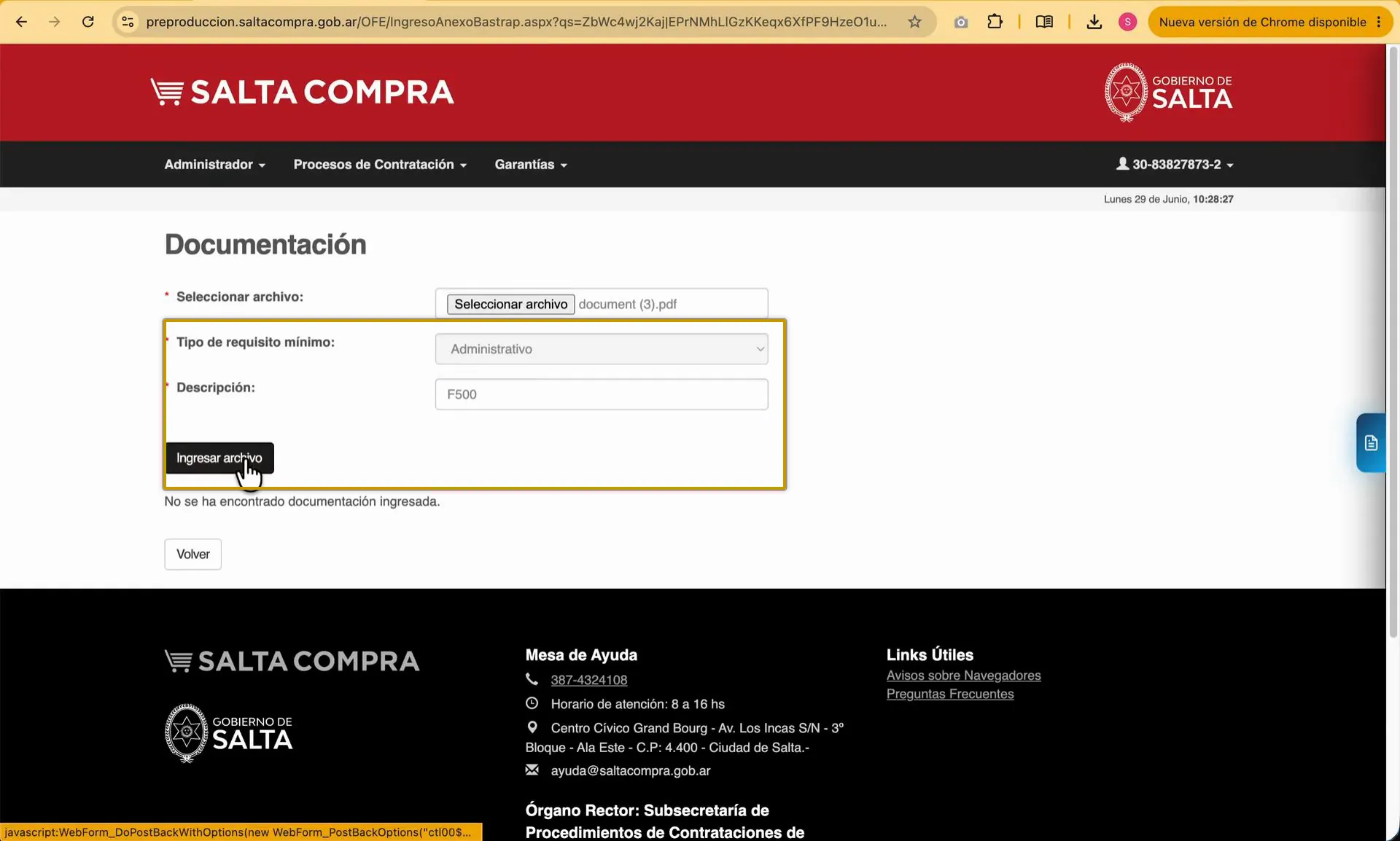
Verificás el tipo de requisito mínimo en el desplegable (por ejemplo, Administrativo) y escribís una descripción breve del documento en el campo Descripción (por ejemplo, 'certificado de calidad'). Si no tenés el documento exigido, podés subir un comprobante de su solicitud o una nota explicativa. Presionás Ingresar archivo para confirmar la carga.
Estado esperado: El archivo queda guardado y aparece en la tabla de documentos adjuntos.
Verificar el documento en la tabla
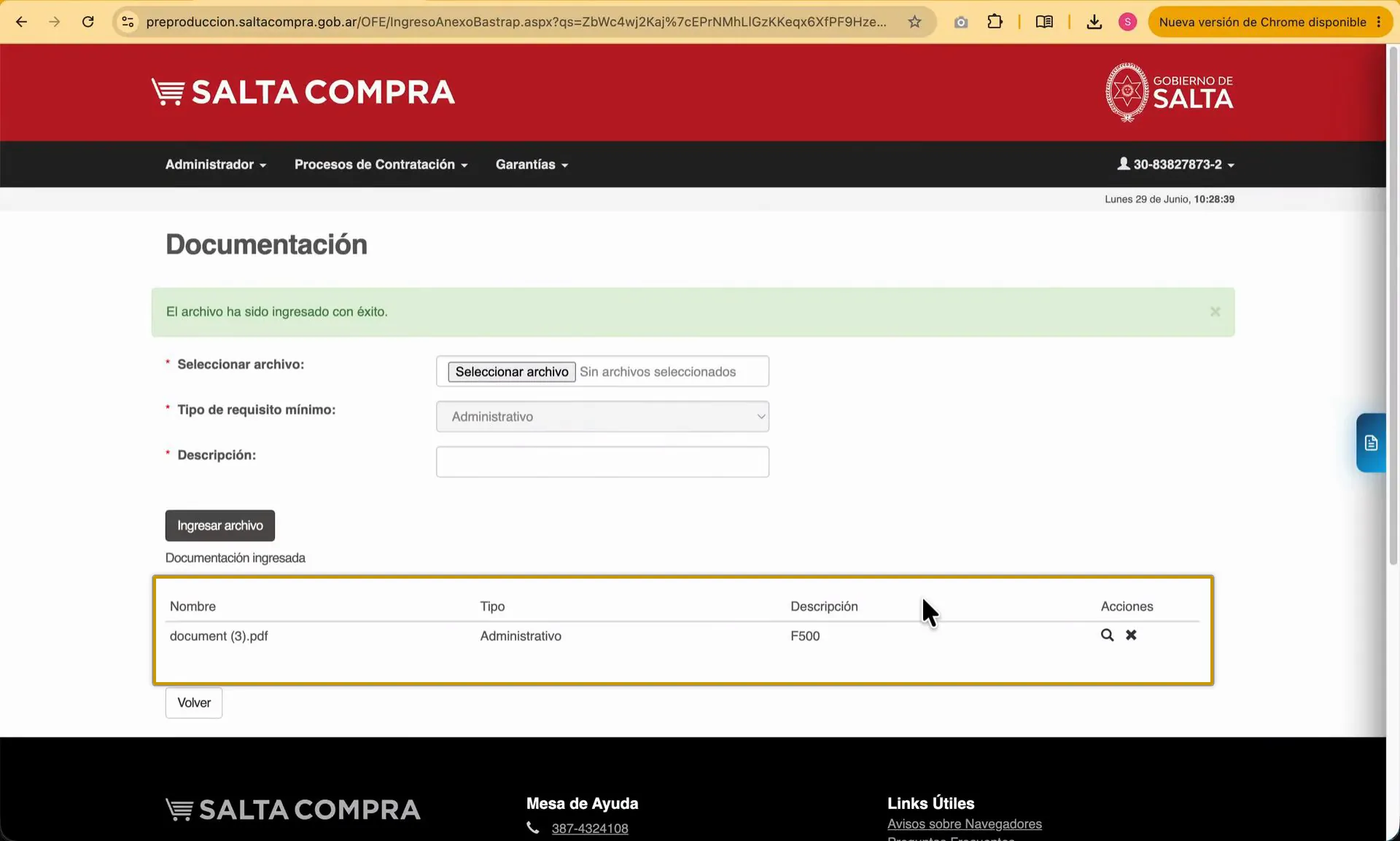
Una vez ingresado, el documento aparece en una tabla debajo del formulario, desde donde podés descargarlo o eliminarlo si necesitás reemplazarlo.
Estado esperado: El archivo figura listado en la tabla de documentación ingresada, con acciones de descarga y eliminacion.
Volver a la pantalla de origen y confirmar la carga
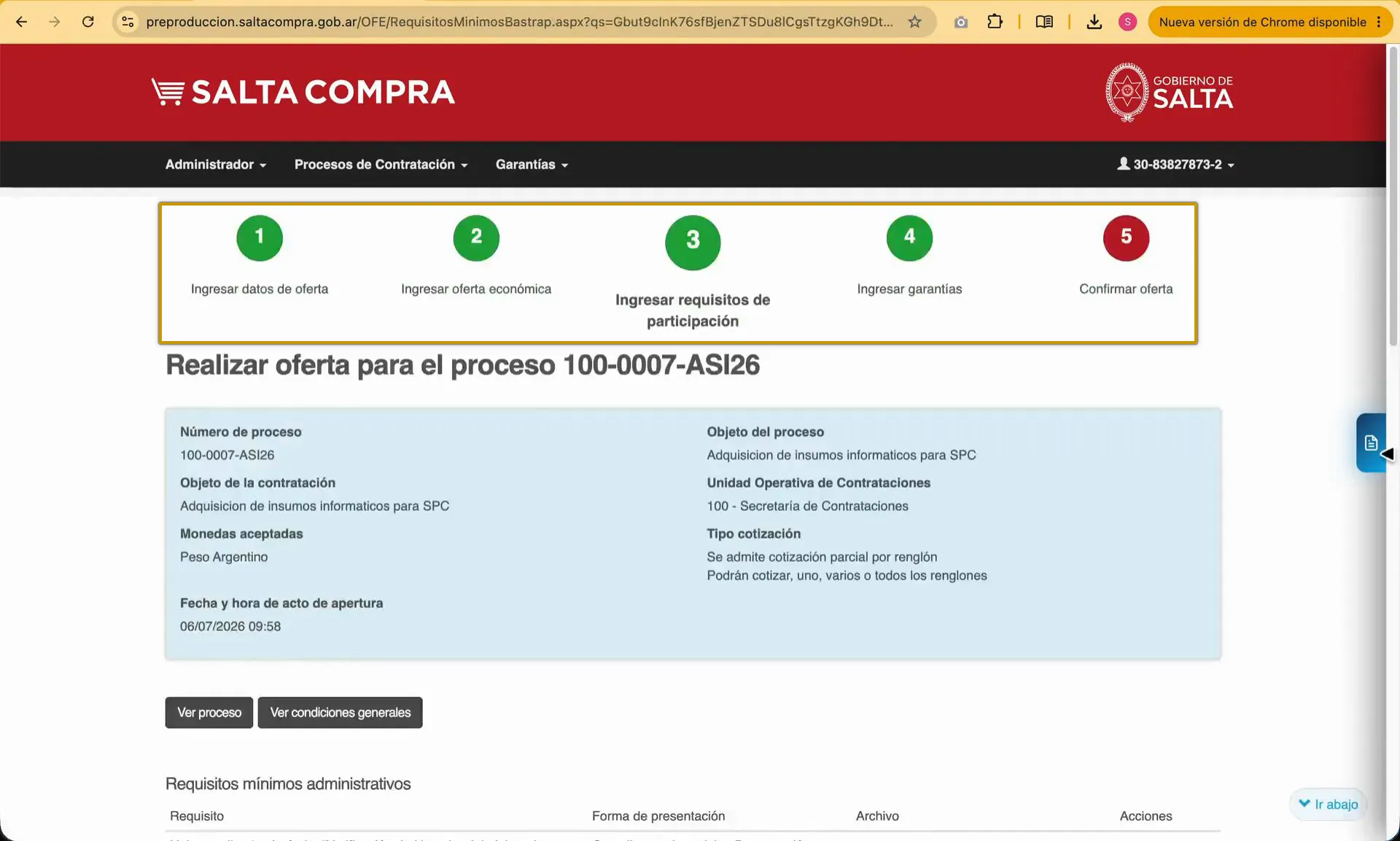
Con el botón Volver regresás a la pantalla desde la que invocaste la carga de documentación. Allí confirmás que el archivo quedó asociado al requisito correspondiente. La misma sección puede usarse además para complementar con otros archivos.
Estado esperado: La pantalla de origen refleja el documento cargado (en un asistente por pasos, el paso de requisitos figura completado en verde).